Кнопка камеры на iPhone 17: как настроить, изменить назначение и что делать, если не работает
 Автор: Сергей Кузнецов
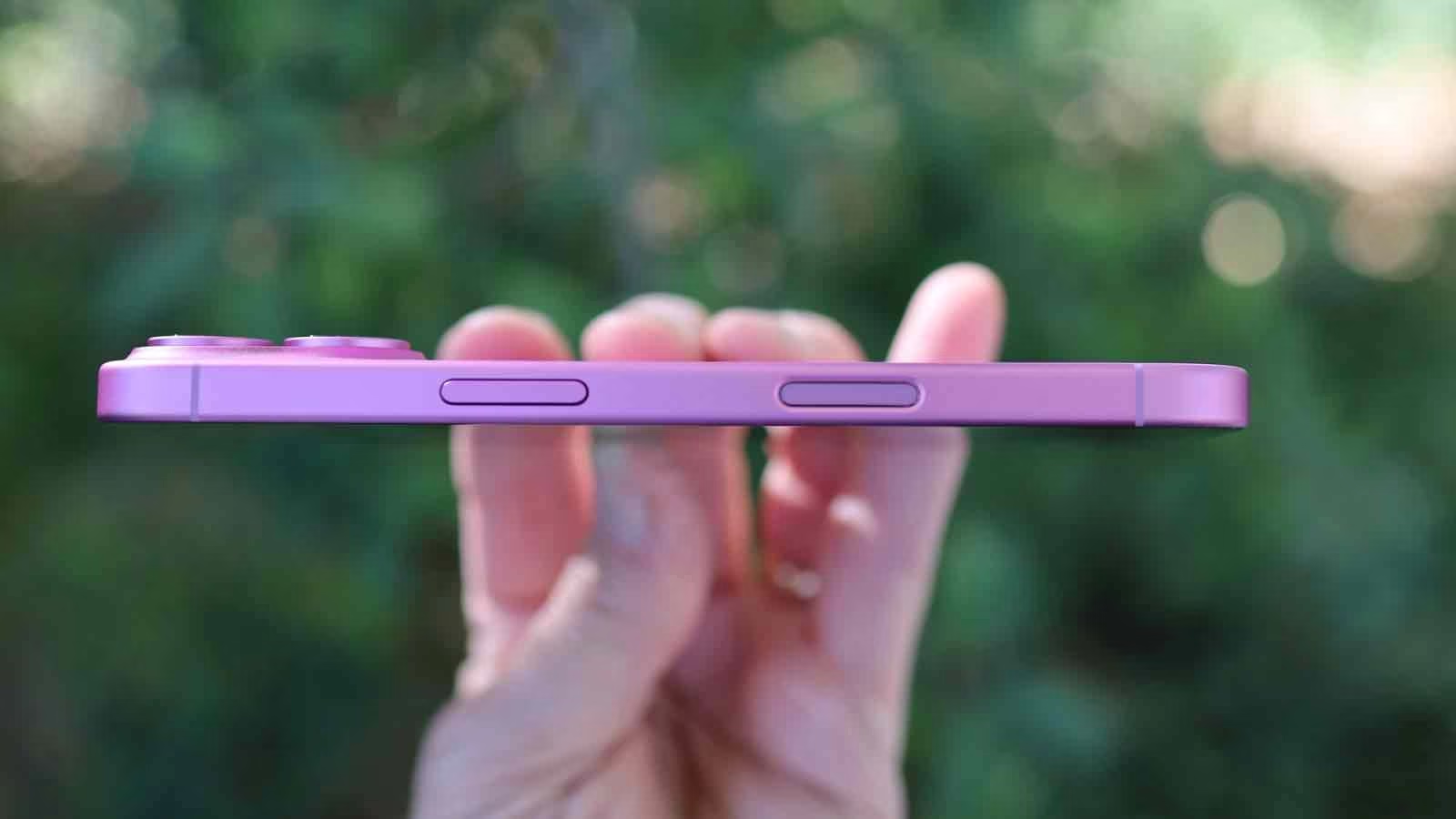
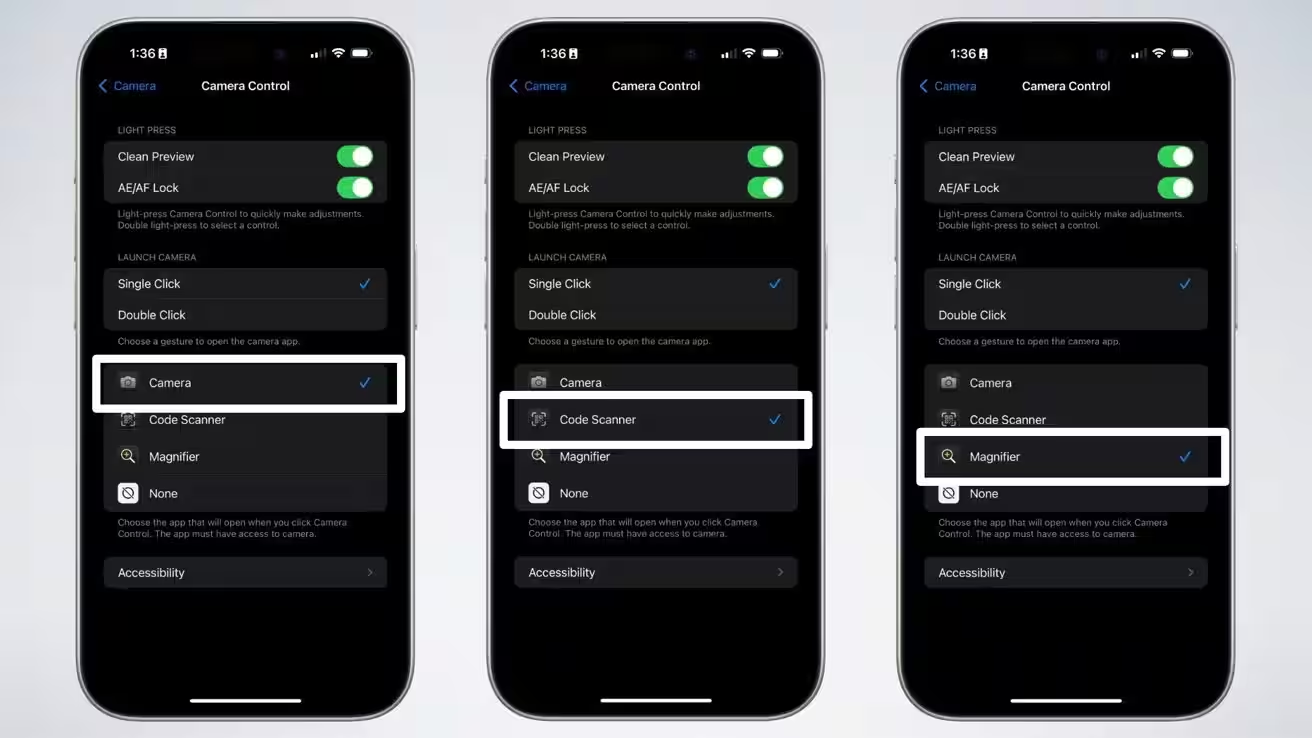
 По умолчанию кнопка Camera Control на iPhone 16 и iPhone 17 запускает Камеру, делает снимки или начинает запись видео. Но в настройках можно изменить её функцию: вместо камеры назначить запуск Сканера кодов или Лупы, либо вовсе отключить кнопку.
Тип нажатия: однократное или двойное
По умолчанию кнопка Camera Control реагирует на одиночное нажатие — камера открывается мгновенно. Но это легко изменить, если вы то и дело запускаете её случайно, когда достаёте телефон из кармана.
Перейдите в Настройки → Камера → Контроллер камеры → Тип нажатия и выберите «Двойное нажатие». Теперь для запуска камеры нужно нажать кнопку дважды — случайных срабатываний станет в разы меньше.

Режим работы: из сна или только при включённом экране
Кнопку можно настроить так, чтобы она запускала камеру даже с заблокированного экрана — без Face ID и без разблокировки. Удобно, когда нужно быстро поймать момент.

Путь: Настройки → Камера → Контроллер камеры → Режим работы.
У вас есть два варианта:
- Только при включённом экране — кнопка работает только когда дисплей активен.
- Из режима сна — одно нажатие на кнопку будит телефон и сразу открывает камеру, не требуя Face ID.
Если вы беспокоитесь о конфиденциальности, выбирайте первый вариант — так никто не сможет открыть камеру без разблокировки.
Что умеет сенсорная часть кнопки
Помимо физического нажатия, Camera Control — это ещё и сенсорная полоска: по ней можно проводить пальцем прямо во время съёмки, чтобы менять параметры без касания экрана.
Перейдите в Настройки → Камера → Контроллер камеры → Элементы управления → Настроить и выберите, что будет переключаться при свайпе:
- Масштаб — плавный зум без тапа по экрану
- Экспозиция — регулировка яркости кадра
- Глубина — размытие фона в портретном режиме
- Стиль фото — переключение между фотографическими стилями


Здесь же включается поддержка жестов: двойное касание для переключения между параметрами и смахивание для быстрого выбора.
Ещё одна полезная настройка в этом разделе — фиксация фокуса и экспозиции: если удержать кнопку несколько секунд во время съёмки, фокус и экспозиция заблокируются и не будут «гулять» при движении.
Запуск Сканера кодов
Если вы часто работаете с QR-кодами, удобнее назначить на кнопку отдельное приложение Code Scanner.
- Откройте Настройки.
- Пролистайте вниз и выберите Камера.
- Нажмите Camera Control.
- Отметьте пункт Сканер кодов.
Теперь при нажатии кнопки сразу откроется сканер, который автоматически распознаёт QR-коды и открывает ссылку или показывает текст.
Запуск Лупы
Приложение Лупа помогает увеличивать мелкий текст или объекты при плохом освещении. Оно предустановлено на всех iPhone.
- Перейдите в Настройки → Камера → Camera Control.
- Выберите Лупа.
Кнопка будет открывать Лупу, а масштаб регулируется жестом »щипок» на экране.
Полное отключение кнопки
Если вы часто случайно нажимаете Camera Control или предпочитаете использовать кнопки громкости для съёмки, её можно отключить.
- Зайдите в Настройки.
- Откройте раздел Универсальный доступ.
- Найдите блок Физическое и моторика, выберите Camera Control.
- Переведите переключатель в положение Выкл.
В этом же меню можно настроить чувствительность нажатия, если решите оставить кнопку активной.
Кнопка Camera Control не работает после обновления iOS
После обновления прошивки кнопка иногда перестаёт реагировать на нажатия или теряет жесты. Это не поломка — скорее всего, настройки сбросились.
Что проверить в первую очередь:
Зайдите в Настройки → Камера → Контроллер камеры и убедитесь, что нужные параметры выставлены так, как вы хотите. После обновлений iOS настройки чувствительности и режима работы иногда возвращаются к заводским.
Также проверьте Настройки → Универсальный доступ → Физическое и моторика → Контроллер камеры: кнопка могла оказаться случайно отключена.
Другие возможные причины:
- Чехол — если он слишком плотно прилегает к боковой грани или имеет вставку напротив кнопки, сенсорная часть может не работать. Попробуйте снять чехол и проверить кнопку без него.
- Влажные пальцы — кнопка имеет сенсорное покрытие, которое, как и экран, хуже реагирует на влагу и перчатки.
- Физическая поломка — если кнопка не реагирует даже после всех проверок и телефон падал, осмотрите кнопку на трещины. В этом случае — сервис.
Если после всего этого кнопка всё равно не работает, попробуйте перезагрузить iPhone или выполнить сброс настроек через Настройки → Основные → Перенос или сброс iPhone → Сбросить → Сбросить все настройки (данные при этом не удаляются).
Часто задаваемые вопросы
На каких iPhone есть кнопка камеры?
Кнопка камеры (Camera Control) появилась начиная с iPhone 16 — во всех моделях линейки: iPhone 16, 16 Plus, 16 Pro и 16 Pro Max. Во всех моделях iPhone 17 кнопка тоже есть.
Можно ли назначить на кнопку стороннее приложение?
Пока нет. Apple разрешает выбрать только между камерой, сканером QR-кодов и лупой. Поддержка сторонних приложений в настройках не предусмотрена.
Кнопка Camera Control есть на iPhone 15?
Нет. Впервые она появилась в iPhone 16. На iPhone 15 и более ранних моделях её нет.
Можно ли открыть камеру кнопкой без разблокировки телефона?
Да, если в настройках выбран режим работы «Из режима сна». В этом случае одно нажатие разбудит экран и сразу откроет камеру — Face ID вводить не нужно.