PlayStation 5: как настроить родительский контроль

Современные дети уже в раннем возрасте становятся технически подкованными, но, возможно, вы не захотите, чтобы дети садились за PlayStation 5 без ограничений. Компания Sony встроила средства родительского контроля в программное обеспечение консоли, и их можно использовать в сочетании с функцией профилей пользователей, чтобы установить ограничения на действия детей.
Эти ограничения включают в себя все: от количества часов, проведенных за игрой, до суммы, которую ребенок может потратить на внутриигровые покупки, и все это привязано к учетным записям, настроенным на консоли. Элементами родительского контроля можно управлять как в Интернете, так и на PlayStation 5, хотя новые детские учетные записи должны создаваться в Интернете.
Управление семьей через Интернет
Необходимо сообщить Sony, кто входит в семью, чтобы начать ограничивать их возможности на домашней PlayStation 5. Предположим, что у вас уже есть учетная запись PlayStation Network (PSN):
- Перейдите на страницу управления учетной записью в веб-браузере.
- Щелкните Family Management > Set Up Now > Add a Child.
- Вам потребуется указать дату рождения ребенка, адрес электронной почты и пароль, чтобы он мог войти в PS5.
- Затем будет показан ряд настроек родительского контроля, которые будут применены к учетной записи и определят, какие игры, функции VR и веб-сайты могут быть доступны на PlayStation 5.
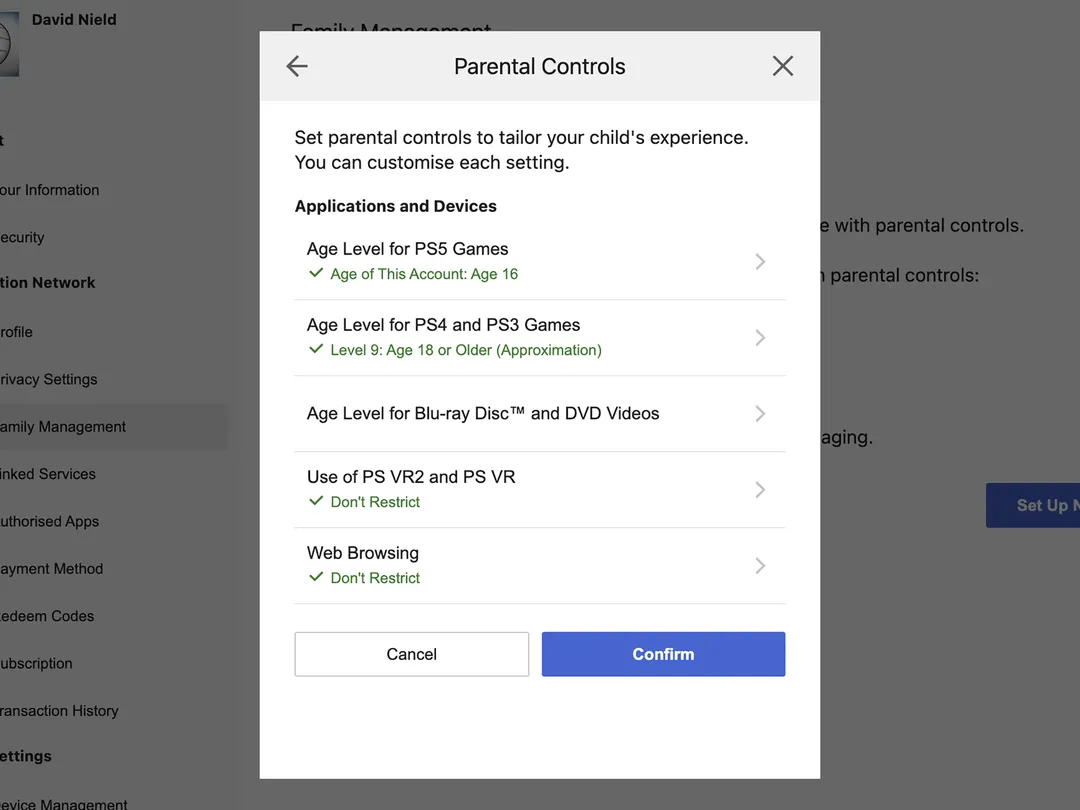
Для детских учетных записей есть возможность выбора родительского контроля.
- Нажмите кнопку Уровень возраста для игр PlayStation 5, чтобы задать новый уровень возраста — по умолчанию он будет рассчитан на основе указанной вами даты рождения.
- Щелкните Использование PS VR2 и PS VR, если у вас есть гарнитура виртуальной реальности. Выберите Ограничить, и ребенок не сможет использовать эти устройства без разрешения.
- Щелкните Веб-браузинг, а затем Запретить, чтобы игры и чаты не открывали веб-ссылки без разрешения, пока ребенок входит в PlayStation 5.
- Выберите Подтвердить.
- Теперь предлагается еще одна группа настроек.
Выберите Communication and User-Generated Content и Restrict, чтобы заблокировать такие функции, как голосовой чат, отправка и получение сообщений, а также обмен скриншотами.
Выберите Monthly Spending Limit, чтобы установить ограничения на то, сколько ребенок может потратить через PS5 — суммы варьируются от нуля до неограниченного количества, с несколькими суммами между ними.
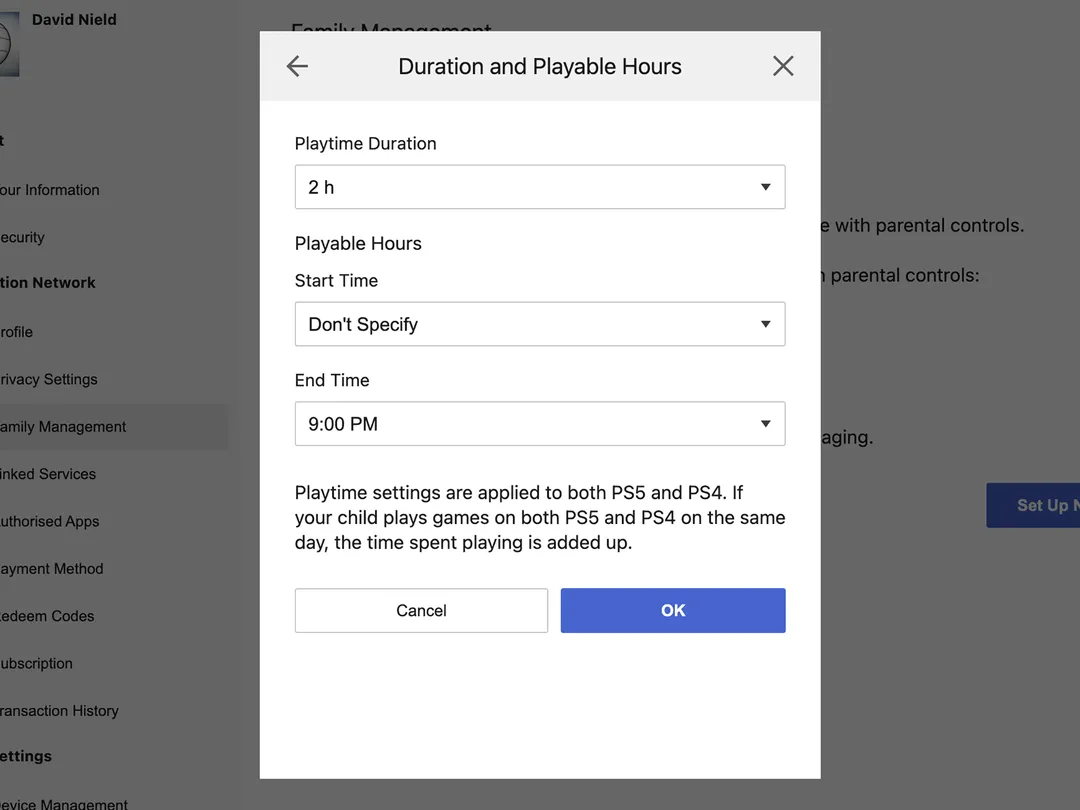
Вы можете задать количество игрового времени, время его начала и окончания.
Нажмите кнопку Подтвердить, затем установите часовой пояс. После этого сразу же будет предложено настроить ограничения экранного времени: сколько времени в день ребенок может находиться на консоли и в какое время. Снова выберите Подтвердить, Согласиться и Добавить в семью, и все готово.
Если ребенок попытается воспользоваться данной функцией, то для всех параметров, для которых вы выбрали «Ограничить», а не «Не ограничивать», будет отправлен запрос на разрешение по электронной почте или в мобильное приложение PlayStation, если оно у вас установлено. При желании вы можете сделать одноразовое исключение.
Вы можете в любой момент вернуться на страницу управления учетной записью в Интернете, чтобы изменить эти настройки или посмотреть активность ребенка на PlayStation 5 (например, сколько часов в день он играл). Те же функции родительского контроля доступны и на консоли.
Добавление детских учетных записей на PlayStation 5
Теперь, когда Sony знает, кто входит в состав семьи, вы можете добавить их в учетные записи пользователей на PlayStation 5. Ребенок сможет входить в собственную учетную запись с собственными играми, сохранениями и предпочтениями, а также с настройками родительского контроля.
Выйдите из своей учетной записи, выбрав аватар (справа вверху на домашнем экране) и выбрав пункт Log Out. Затем выберите «Добавить пользователя», чтобы разрешить ребенку войти в аккаунт — при этом он сможет задать собственное имя пользователя и картинку профиля.
Принцип работы детской учетной записи PlayStation 5
Детская учетная запись не обладает теми же привилегиями, что и взрослая. Если ребенок откроет «Настройки» (значок «шестеренка» в правом верхнем углу), затем «Семья» и «Родительский контроль», он не сможет редактировать эти настройки, но сможет увидеть, сколько игрового времени у него осталось на сегодня.
Если хотите внести изменения или настроить элементы управления, достаточно вернуться в свою учетную запись на PlayStation 5 и открыть настройки консоли с помощью значка шестеренки в правом верхнем углу домашнего экрана. Отсюда можно получить доступ к элементам родительского контроля, которые мы ранее рассматривали в веб-интерфейсе.
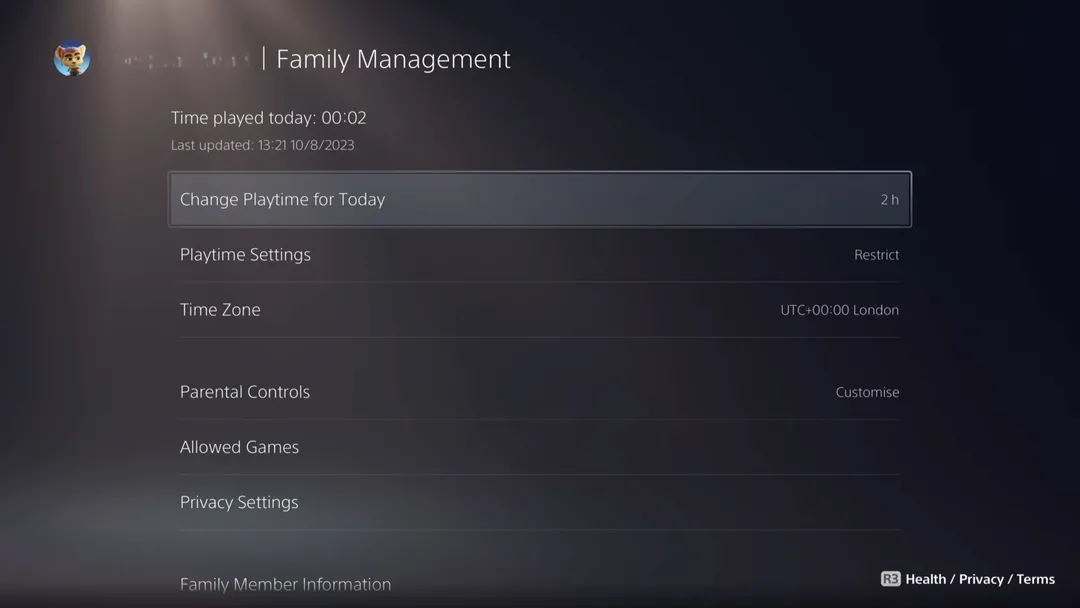
- Выберите Family and Parental Controls > Family Management и затем выберите учетную запись ребенка для внесения изменений.
- На странице Управление семьей появится список вариантов и информация, например, Время, сыгранное сегодня, Изменить время игры на сегодня, Настройки времени игры и Часовой пояс.
- PS5 сообщит, сколько времени ребенок играл сегодня.
- Выберите Изменить время игры на сегодня, чтобы дать ребенку больше времени на PS5 или посмотреть, сколько времени он уже провел за игрой.
- Выберите Разрешенные игры, чтобы увидеть запросы ребенка на игры, которые были заблокированы, или запрещенные варианты общения (например, голосовой чат).
- Выберите «Родительский контроль», чтобы настроить все параметры, которые уже были заданы в Интернете, — от ежемесячного лимита расходов до возрастных ограничений на игры.
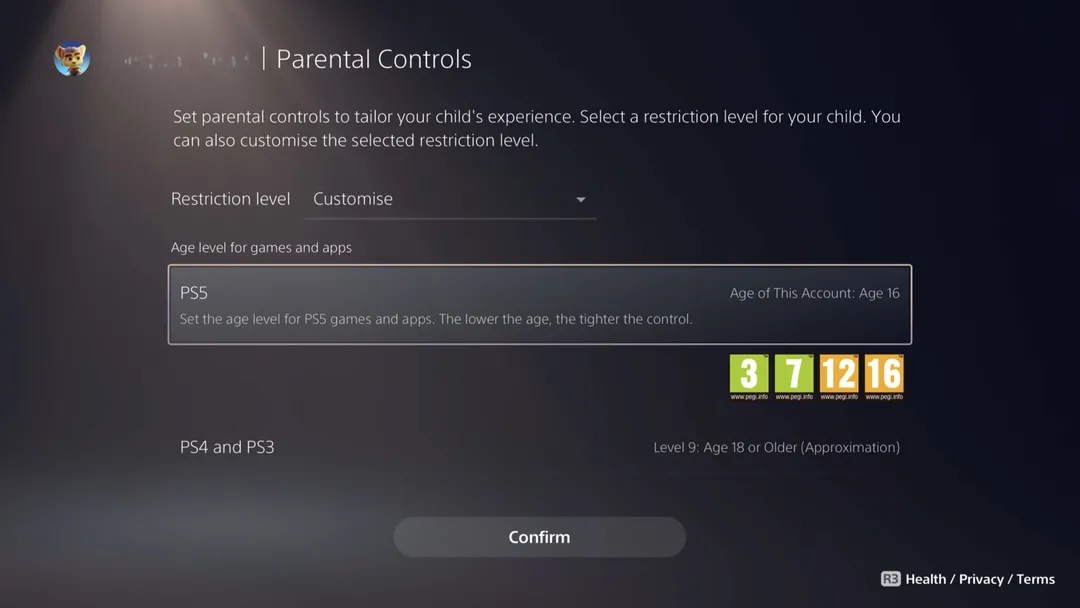
На PlayStation 5 можно редактировать все элементы родительского контроля, включая разрешенные игры.
Нелишним будет защитить учетную запись PSN на PlayStation 5 с помощью PIN-кода — в противном случае ребенок может войти в консоль под вашим именем и отключить родительский контроль. Для этого на экране настроек PS5 выберите Пользователи и учетные записи > Настройки входа > Требовать пароль для входа в PS5.
Нет разницы, где управлять родительским контролем — в Интернете или на PS5. Набор опций одинаков, поэтому используйте то, что удобнее, хотя при входе через Интернет вы получите больше информации о действиях ребенка. Например, если ребенку разрешено изменять настройки конфиденциальности, вы сможете увидеть, какие настройки и когда были изменены.