Как сохранить чаты и данные из Telegram: все способы для Android, iOS и ПК

Telegram хранит все чаты в облаке — при входе с нового телефона всё восстановится автоматически. Но иногда нужна именно локальная копия: чтобы сохранить архив на компьютере, экспортировать переписку при смене мессенджера или просто иметь бэкап под рукой без интернета.К тому же, делать регулярные бэкапы данных полезно и вне зависимости от происходящих событий. Особенно, если вы храните что-то в «Избранном». Ниже приведена пошаговая инструкция, как сделать резервную копию всех чатов и данных в Telegram.
Как сохранить данные через Telegram Desktop
Самый простой способ сохранить все данные — использовать десктопную версию Telegram. Для этого нужно:
- Убедиться, что установлена последняя версия Telegram Desktop.
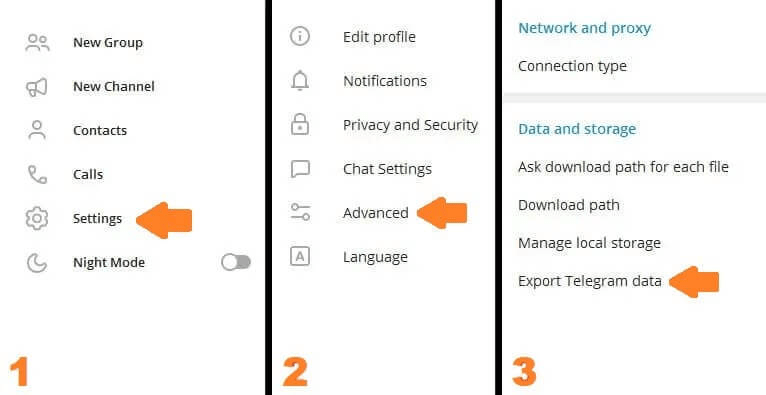
- Открыть приложение на компьютере и нажать на иконку «гамбургера» в верхнем левом углу.
- Перейти в раздел «Настройки» (Settings).
- Выбрать «Дополнительно» (Advanced).
- Нажать на «Экспорт данных Telegram» (Export Telegram data).
- Выбрать, какие данные необходимо экспортировать: личные чаты, групповые чаты, медиафайлы и другие данные.
- Указать место сохранения и формат данных (JSON или HTML).
- Нажать «Экспорт» и дождаться завершения процесса.
Сохранение чатов в PDF
Для сохранения чатов в формате PDF через веб-версию:
- Открыть чат в веб-версии Telegram.
- Использовать функцию печати в браузере (Ctrl+P) и выбрать опцию «Сохранить как PDF».
- Указать место сохранения и сохранить файл.
Можете использовать расширения, которые позволяют делать скриншот всей страницы вместе с прокруткой.
Возможности для мобильных пользователей
На данный момент Telegram не предоставляет встроенной функции экспорта данных на мобильных устройствах. Единственный способ сохранить данные — сделать скриншоты или использовать Telegram Desktop/Web. Нельзя сделать экспорт данных и в нативном приложении Telegram для Mac, нужно обязательно использовать Telegram Desktop (скачать на сайте, а не из Mac App Store)