Как следить за друзьями и родственниками на Android
 Автор: Маша Пензина
 Знание местонахождения доверенных друзей и родственников может быть полезным, и это можно сделать с телефона Android. Стоит сразу оговориться, что вы сами контролируете, кто и когда может вас видеть, и в любой момент можете прекратить обмен данными о местонахождении на Android, если кто-то из близких перешел из разряда доверенных лиц в разряд недоверенных.
Можно использовать следующие приложения Android, чтобы узнать, где встретиться с кем-то, или проверить, когда придут гости, чтобы знать, сколько времени осталось, допустим, на уборку. Родителям тоже полезно знать, что дети в безопасности и находятся там, где должны быть.
Совместное использование местоположения на Android через Google Maps
Очевидный выбор для обмена местоположением на Android — это Google Maps, поскольку поставляется с предустановленными приложениями (и доступен на iPhone). Есть и другие варианты, которые можно попробовать, и о которых будет рассказано в этой статье.
Обмен местоположением может быть как односторонним, так и двусторонним, поэтому можно видеть других людей так, чтобы они не видели вас, если хотите (и если они это разрешат). Если хотите, чтобы местоположение было видно, нужно включить отслеживание местоположения на телефоне: в «Настройках» на Android выберите пункт «Местоположение», а затем включите опцию «Использовать местоположение».
Чтобы начать делиться местоположением:
- Откройте Google Maps на телефоне и коснитесь аватара аккаунта Google (справа вверху).
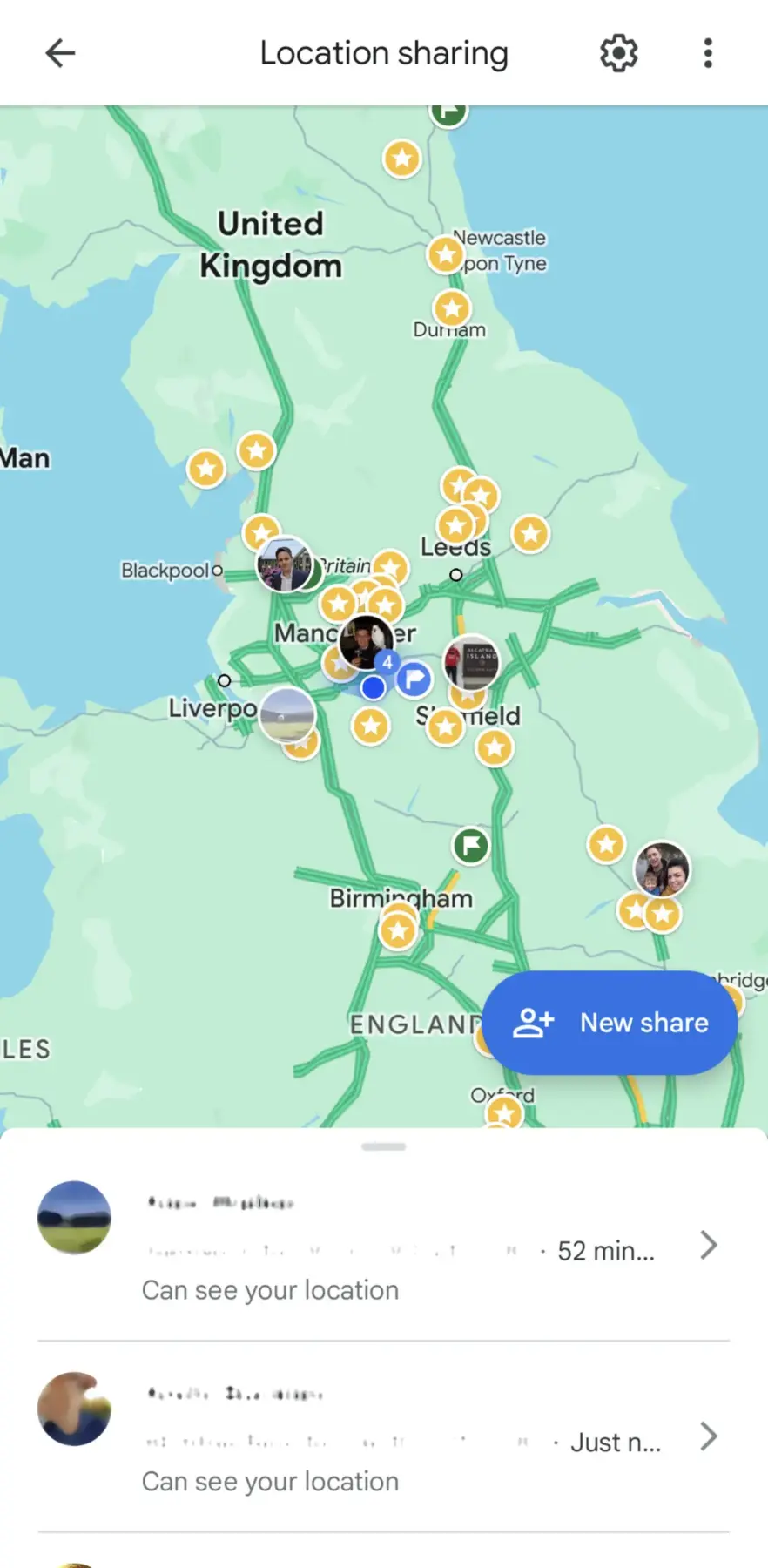
- Выберите «Обмен местоположениями».
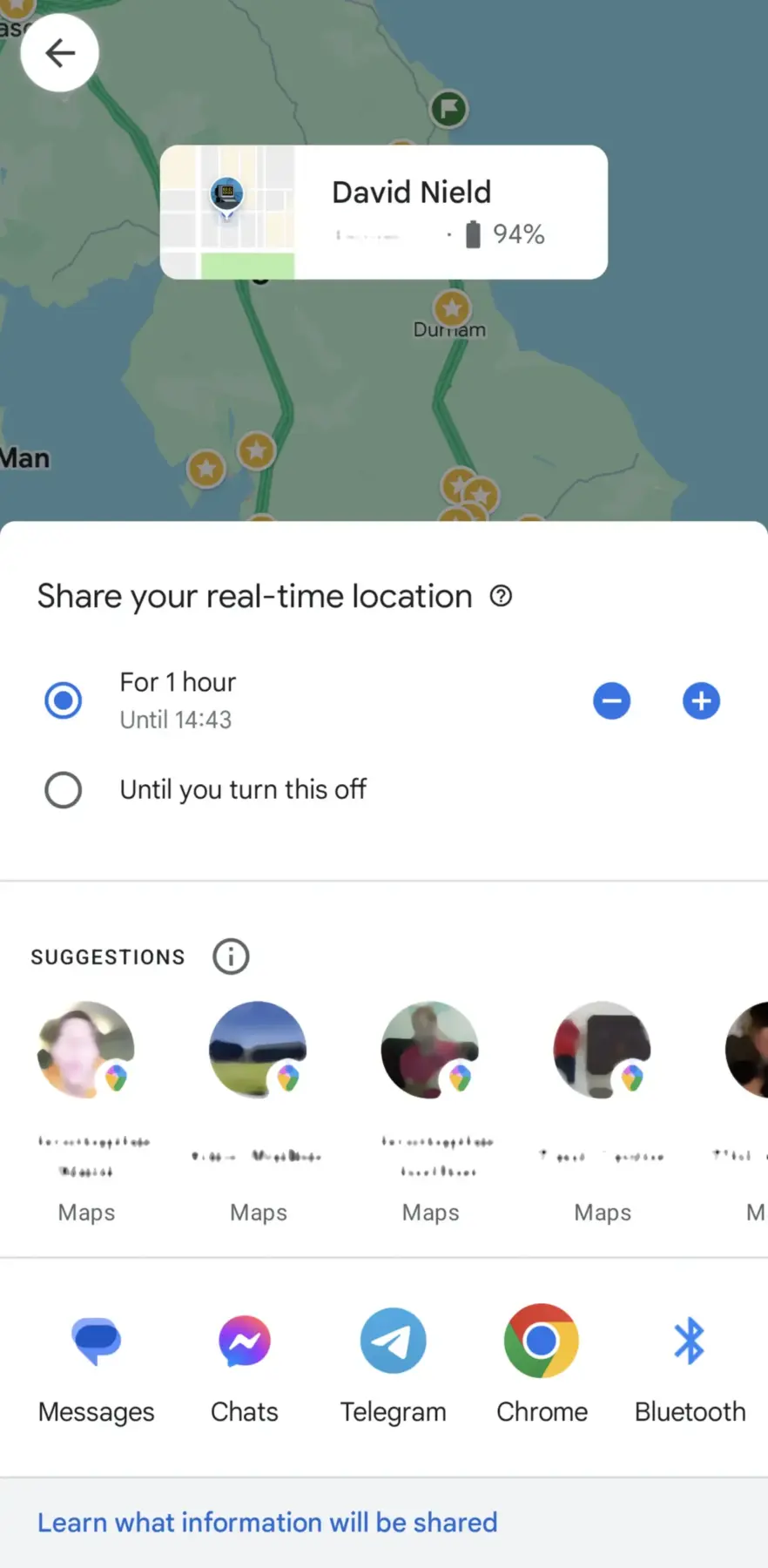
- Нажмите пункт «Новый общий доступ», чтобы начать делиться местоположением.
- Первый пункт — как долго делиться местоположением: используйте кнопки «+» (плюс) или «-» (минус), чтобы установить период времени от 15 минут до девяти часов.
- Выберите «Пока не отключите», если хотите, чтобы этот контакт мог видеть местоположение до тех пор, пока не решите иначе.
- Выберите контакт из списка предложений или нажмите «Еще», чтобы выбрать другой контакт.
- Выбранный контакт получит уведомление в Google Maps, что вы делитесь местоположением. У них будет возможность поделиться местоположением, но это не обязательно. Специально запросить информацию о местоположении другого человека невозможно: он должен либо выполнить описанные выше действия, либо ответить взаимностью на сообщение об обмене местоположением.
На том же экране обмена местоположениями, где добавляются новые контакты, также отображается список людей, с которыми делитесь данными о местоположении — вы увидите местонахождение этих людей, нанесенное на карту.
Нажмите на контакт в списке под картой, чтобы увеличить точное местоположение. Также получите информационную карту, на которой будет указано, как далеко они находятся, когда местоположение обновлялось в последний раз, а также уровень заряда батареи телефона (возможно, именно по этой причине они игнорируют ваши звонки).
Можно нажать «Направления», чтобы узнать, как добраться от текущего местоположения до контакта, или «Остановить», чтобы немедленно прекратить обмен данными о местоположении с этим человеком.
Также можно настроить уведомления для контакта:
- На экране обмена местоположениями нажмите контакт, который нужно уведомить.
- Нажмите «Добавить» рядом с заголовком «Уведомления».
- Выберите местоположение, на котором будет основано уведомление, приняв предложение Google Maps или нажав «Добавить местоположение».
- Выберите, хотите ли получать уведомления, когда контакт прибывает в это место, покидает это место или и то, и другое.
- Нажмите «Сохранить», а затем «Сохранить» еще раз. Выбранный контакт получит уведомление, что уведомления настроены, а сами уведомления будут приходить через Google Maps.
- Нажмите на «Уведомления на экране обмена местоположениями», чтобы отредактировать или удалить уведомления.
- Имейте в виду, что если используете приложение Google Family Link для контроля за устройством ребенка, мониторинг местоположения также доступен на отдельной вкладке. Возможно, будет удобнее использовать это приложение, а не Google Maps для детей — Google предоставляет дополнительную информацию об этой функции.
Совместное использование местоположения на Android с помощью других приложений
В других приложениях на телефоне Android тоже может быть встроена функция обмена местоположением. Например, в WhatsApp можно нажать на значок скрепки в нижней части разговора, а затем выбрать пункт «Местоположение», чтобы сообщить кому-то о местонахождении на срок до восьми часов.
В Snapchat местоположениями можно поделиться с друзьями и близкими с помощью карты Snap Map. Нажмите на значок булавки на карте (слева внизу) на главном экране, чтобы увидеть, где находятся все контакты — или те контакты, которые поделились местоположением. Нажмите на значок шестеренки в правом верхнем углу, чтобы настроить, кто из друзей сможет видеть, где вы находитесь.
Если говорить о специализированных приложениях для обмена местоположением, созданных не Google, то Glympse — лучшее. Есть множество возможностей для управления тем, кто и когда может видеть ваше местоположение, и также можете использовать его даже с теми, у кого Glympse не установлен на телефоне. (Им будет отправлена ссылка на карту в Интернете).
Life360 тоже хорош, но ориентирован в первую очередь на семьи. Помимо функций обмена информацией о местоположении (включая оповещения о местоположении), которыми можете воспользоваться вы и дети, приложение также предлагает обмен личными сообщениями и функции отслеживания устройств. Оно даже может предупредить, если считает, что кто-то из членов семьи попал в аварию, используя датчики телефона, как и приложение Google «Личная безопасность».