
Как объединить видео на iPhone
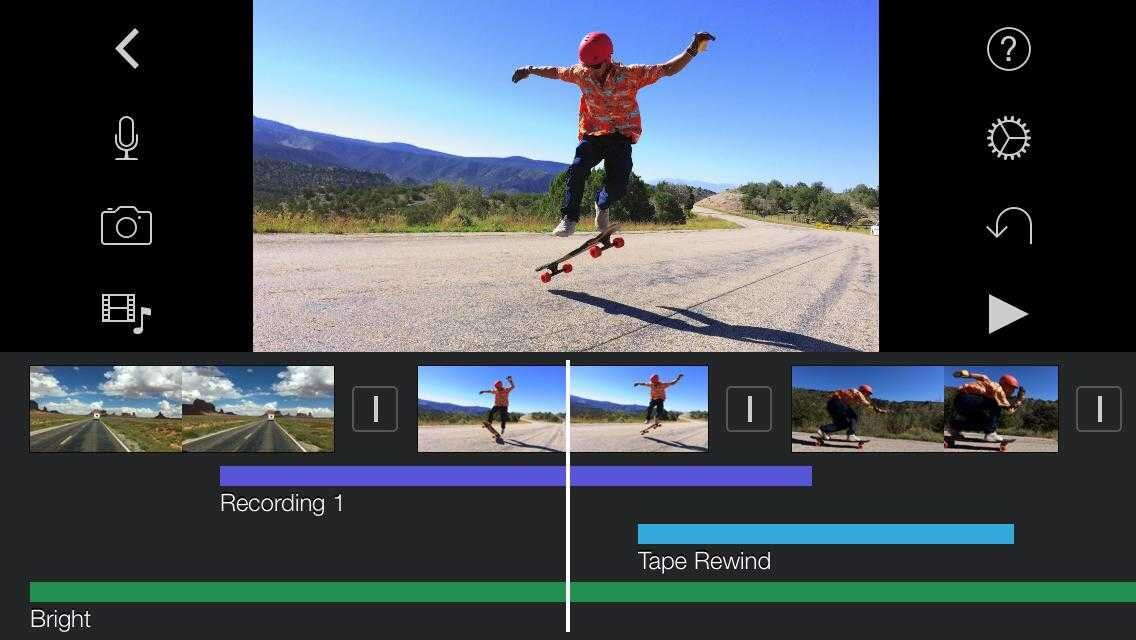
Объединение видео на iPhone иногда может оказаться непростой задачей, если не знаете, как это сделать. К счастью, есть несколько простых шагов, которые помогут упростить этот процесс. Ниже приводится пошаговое руководство по объединению видео на iPhone и созданию непрерывного видео.
Выберите видео с iPhone
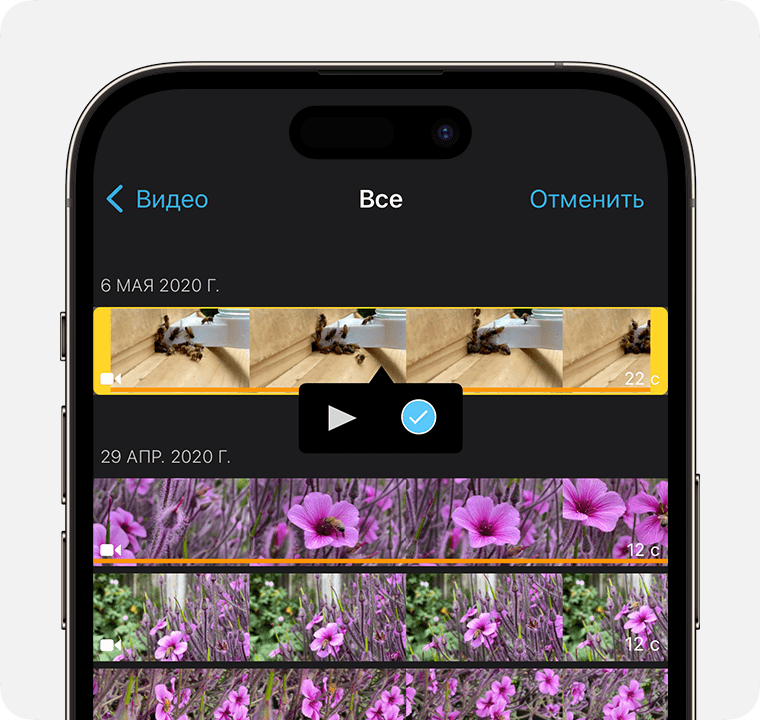
Начните с выбора видеозаписей, которые необходимо объединить. Проще всего это сделать с помощью приложения «Фото» на iPhone. Здесь можно легко найти видеоролики и выбрать их для объединения. Можно также выбрать порядок их расположения в итоговом видеоролике.
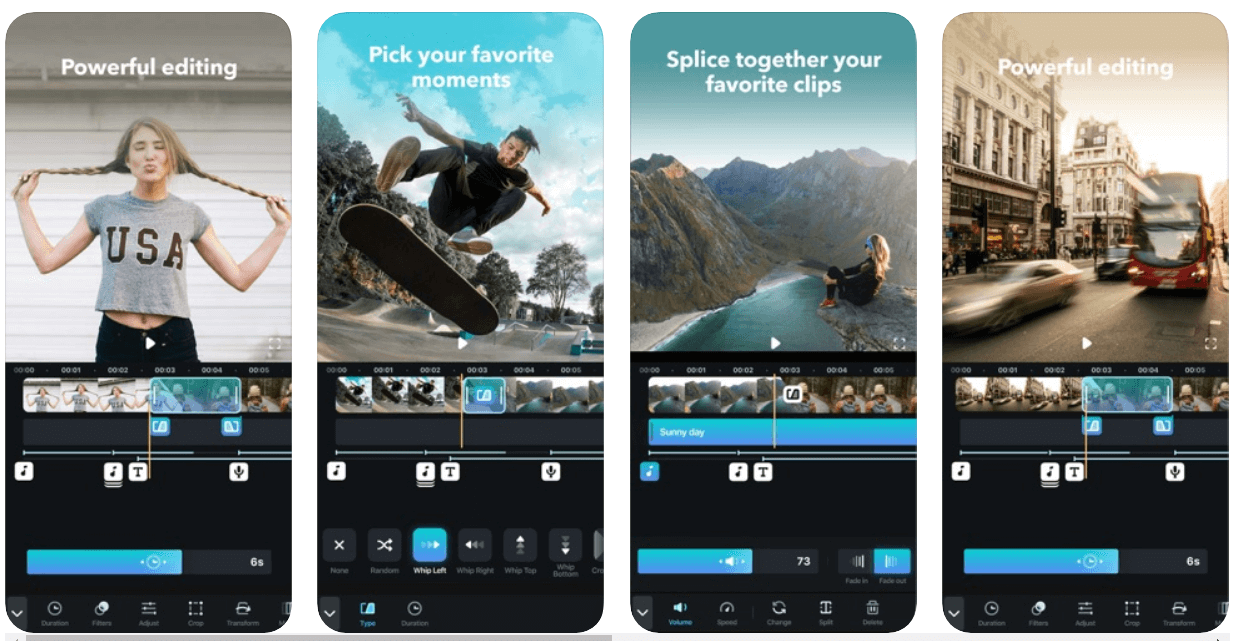
Загрузите приложение для редактирования видео
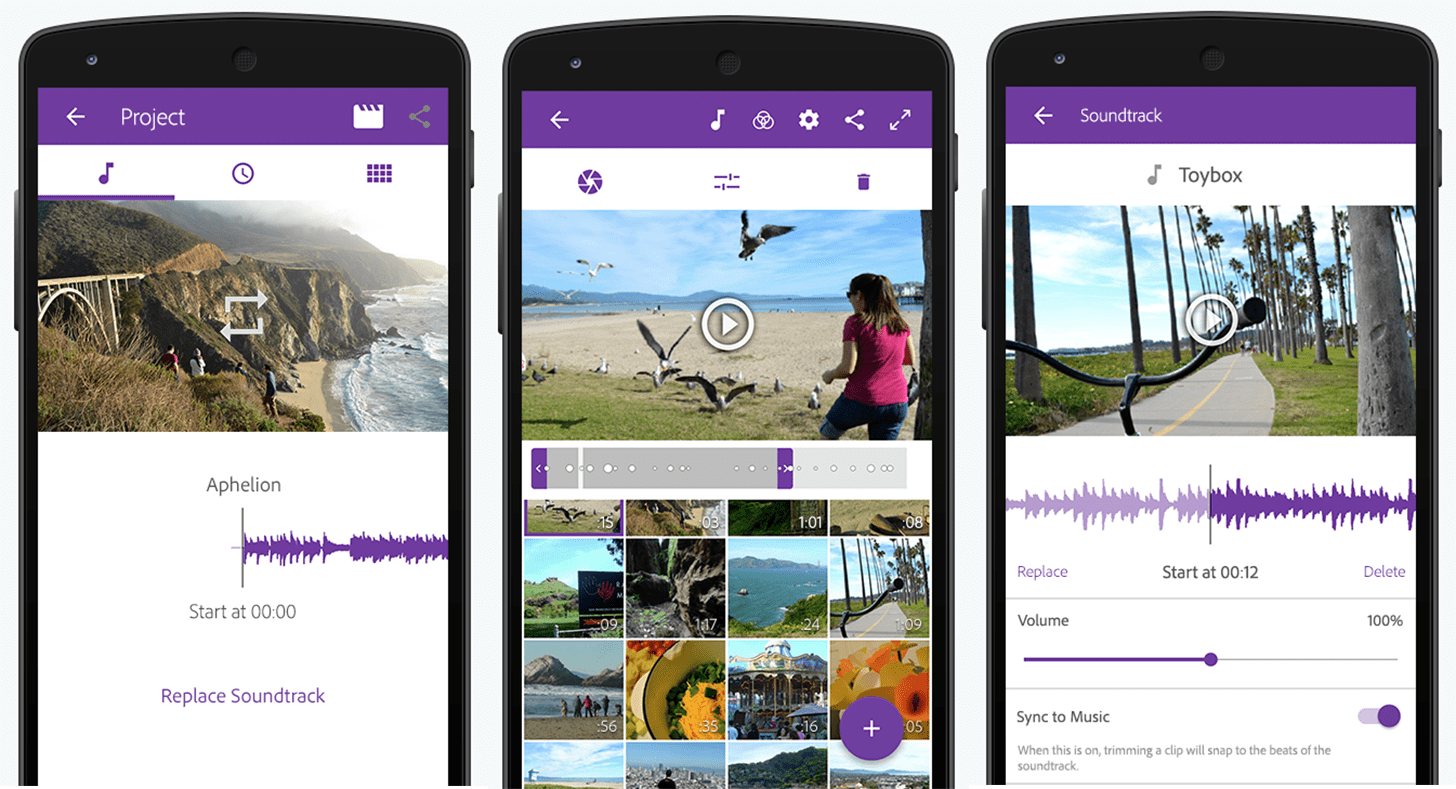
После того как видеоролики выбраны, загрузите из App Store приложение для редактирования видео. Среди популярных и удобных вариантов — iMovie, Splice или Adobe Premiere Clip. Эти приложения помогут объединить и отредактировать видеоматериалы, чтобы создать цельный видеоконтент.
Откройте приложение для редактирования видео
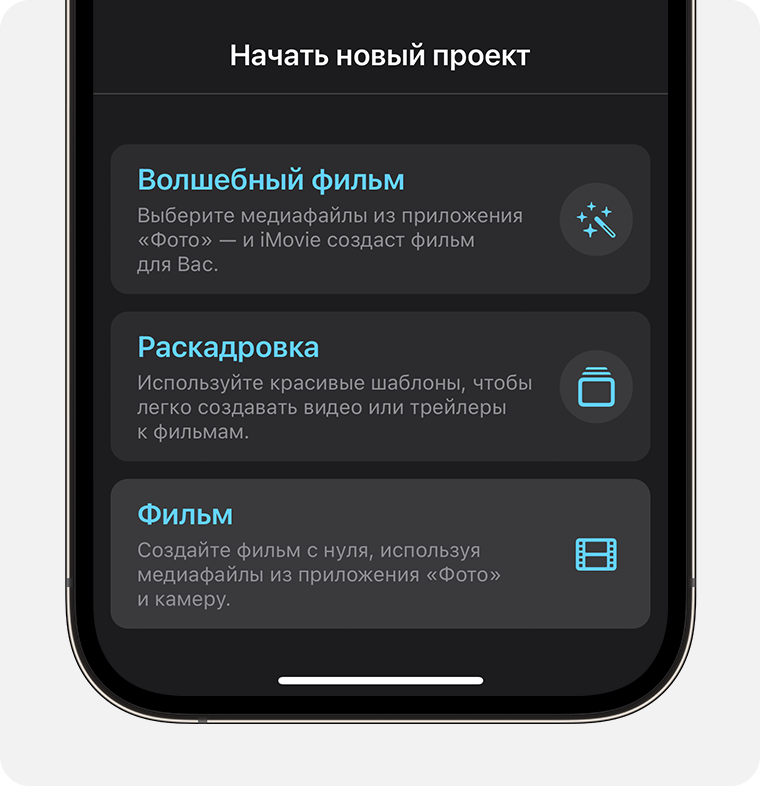
После загрузки откройте приложение для редактирования видео и выберите «Создать новый проект». Затем будет предложено выбрать медиафайлы из приложения Фото. Выберите видеоролики и импортируйте их в приложение.
Упорядочьте видеоролики
После того как видеоролики будут импортированы, необходимо изменить их порядок, чтобы создать желаемую последовательность. Это можно легко сделать, перетаскивая видеоролики в нужном порядке. По мере дела будет отображаться предварительный просмотр окончательной версии.
Добавьте эффекты перехода
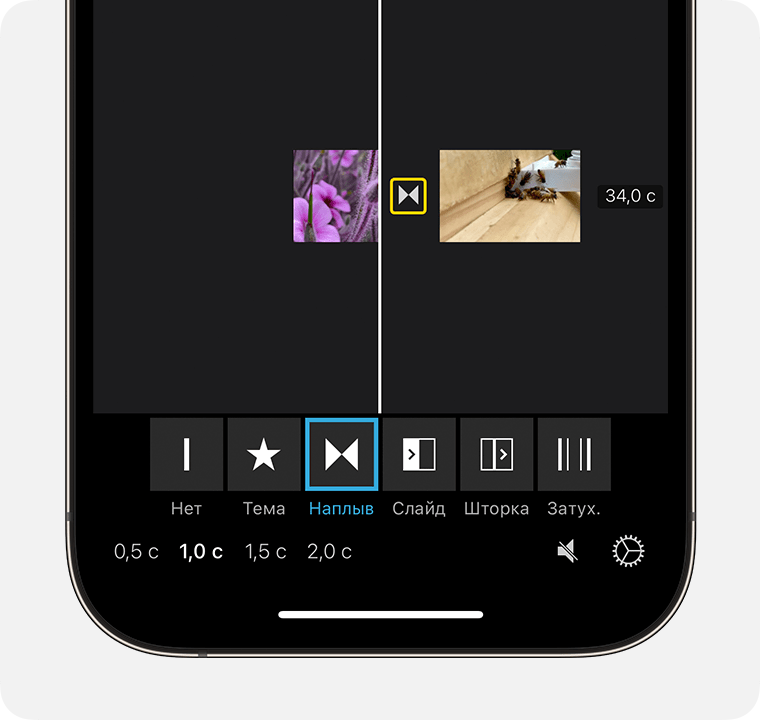
Чтобы сделать видео плавным, можно добавить эффекты перехода между клипами. Можно создать переход без скачков, выбрав между каждым клипом эффект затухания.
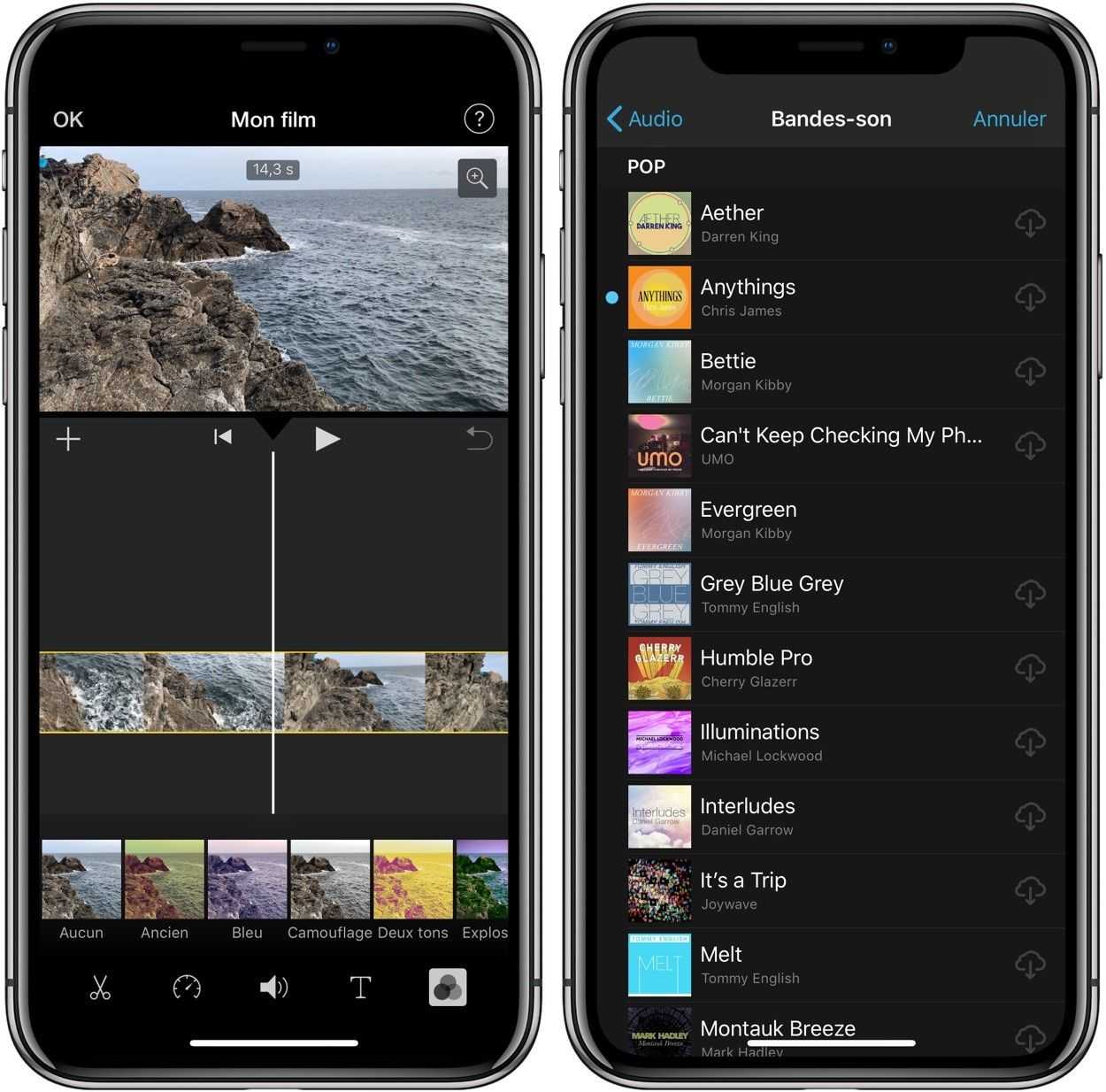
Добавьте музыку или звук в видеоролик
Для придания видеоролику большей глубины можно добавить в него фоновую музыку или аудио. Выберите нужный аудио- или музыкальный файл и добавьте на временную шкалу. Обязательно выровняйте звук и видео, чтобы обеспечить синхронизацию.
Отредактируйте видео
После объединения видео можно отредактировать его, изменив яркость, контрастность или резкость. Можно также обрезать видео, выделив нужный участок.
Сохраните и экспортируйте
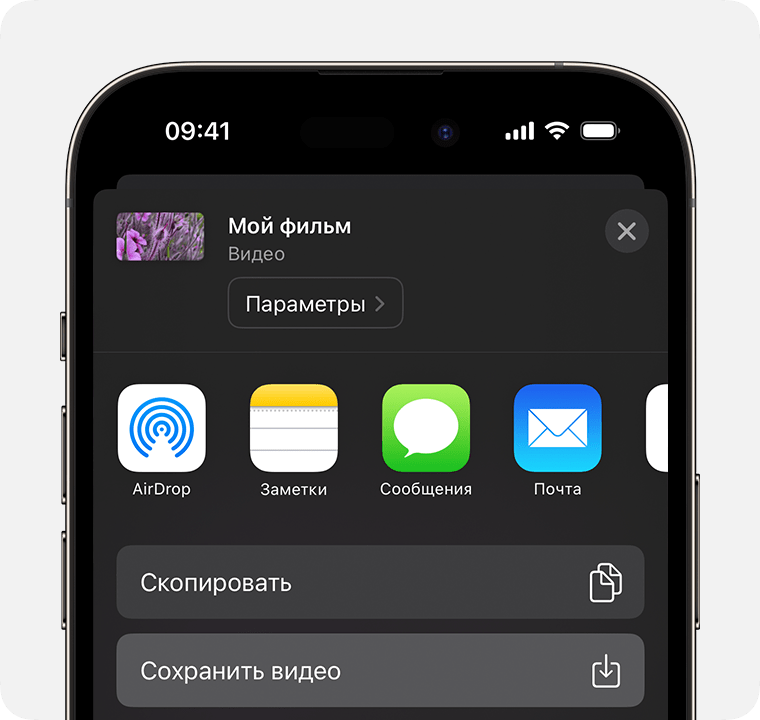
После завершения редактирования и корректировки видеозаписей просмотрите их еще раз и сохраните проект. После сохранения можно экспортировать видео в готовом виде. В зависимости от выбранного приложения видео можно экспортировать в различные форматы, в том числе 480p, 720p, 1080p или 4k.
Объединение видео на iPhone не должно быть сложным, и с помощью этого пошагового руководства вы быстро научитесь объединять видео и создавать цельное видео.