
Не работает зум кнопкой Camera Control на iPhone: как исправить
Кнопка Camera Control (в русской версии iOS — «Контроллер камеры») на iPhone 16, iPhone 17 и iPhone 18 умеет не только открывать камеру и делать снимок, но и плавно приближать картинку движением пальца.
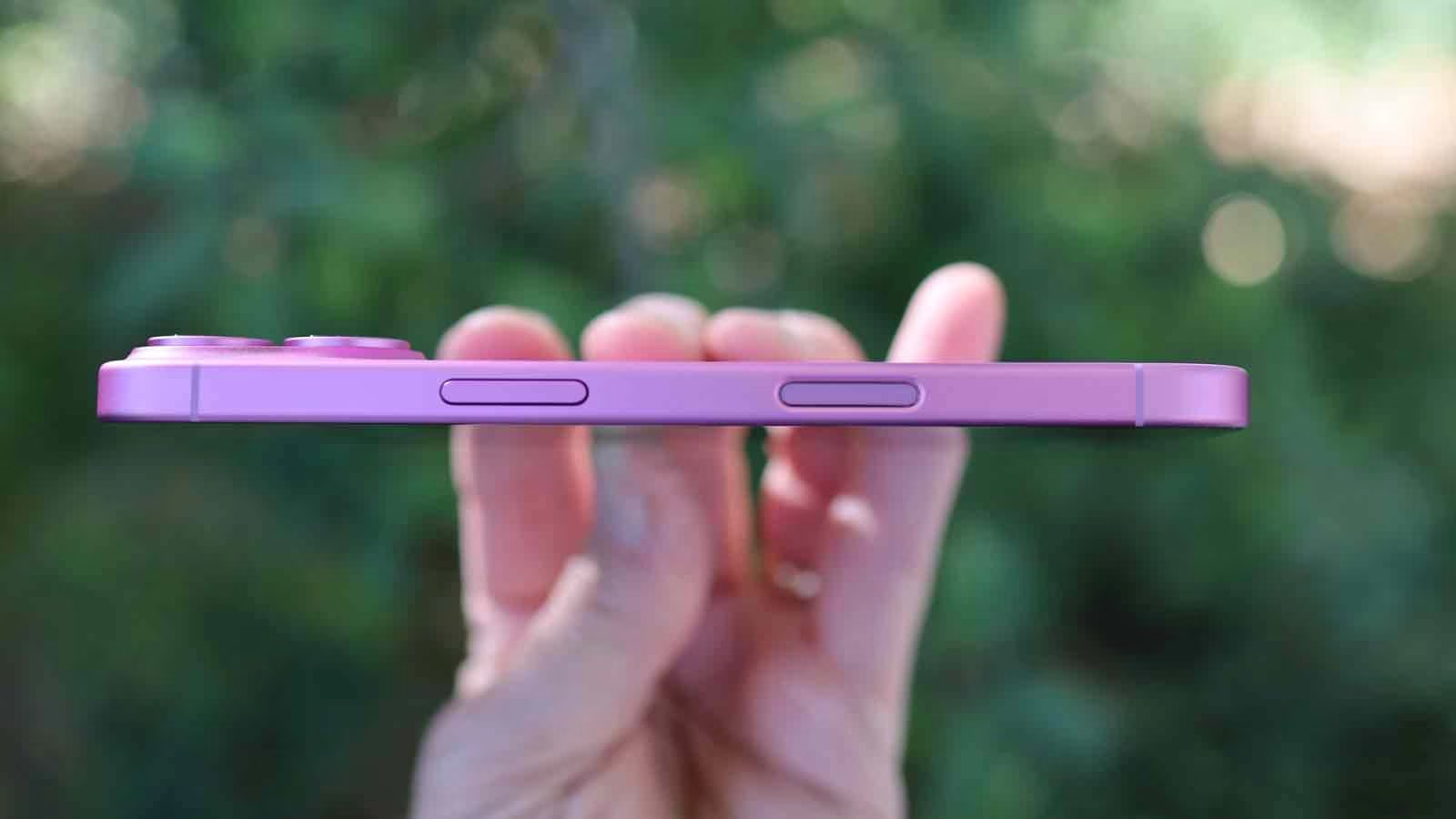
Если зум кнопкой не срабатывает, почти всегда дело в настройках, а не в поломке. Ниже — как зум должен работать и что проверить по шагам.
Коротко: проверьте, что в «Настройки» → «Универсальный доступ» → «Контроллер камеры» включены «Лёгкое нажатие» и «Смахивание», а в «Настройки» → «Камера» → «Контроллер камеры» → «Настроить» не убран параметр «Увеличение». Если зум всё равно не включается, настройте силу лёгкого нажатия и снимите чехол.
Как зум должен работать
По инструкции Apple последовательность такая:
- Нажмите кнопку, чтобы открыть «Камеру».
- Дважды слегка нажмите кнопку — появится наложение с параметрами для текущего режима.
- Проведите пальцем по кнопке, найдите «Увеличение» и выберите его лёгким нажатием.
- Проведите пальцем по кнопке, чтобы приблизить или отдалить изображение.
Дальше iPhone запоминает выбор: в следующий раз одно лёгкое нажатие сразу откроет «Увеличение». Если до этого вы выбирали, например, «Экспозицию», то лёгкое нажатие откроет её — и со стороны это выглядит так, будто зум «пропал». Решение — снова дважды слегка нажать кнопку и выбрать «Увеличение».
Включите лёгкое нажатие и смахивание
Это самая частая причина. Откройте «Настройки» → «Универсальный доступ» → «Контроллер камеры» и проверьте два переключателя:
- «Лёгкое нажатие» — открывает параметры вроде «Увеличения» и «Глубины». Если он выключен, наложение не появится.
- «Смахивание» — позволяет менять значение движением пальца по кнопке.
Там же есть переключатель «Контроллер камеры» — он отключает кнопку целиком. Убедитесь, что он включён.
Верните «Увеличение» в список параметров
Набор параметров, которые показывает кнопка, можно менять: «Экспозиция», «Глубина», «Увеличение», «Камеры», «Стили», «Тон». Если «Увеличение» убрали, приблизить кадр кнопкой не получится. Откройте «Настройки» → «Камера» → «Контроллер камеры» → «Настроить» и включите «Увеличение». Там же можно поставить его первым в списке.
Проверьте режим камеры
Apple отдельно предупреждает: некоторые параметры доступны не во всех режимах камеры. Если в одном режиме зум кнопкой работает, а в другом — нет, это не поломка: переключитесь на режим «Фото» и проверьте там.
Настройте силу и скорость нажатия
Если iPhone путает лёгкое нажатие с полным (и вместо зума делает снимок) или не замечает двойное лёгкое нажатие, откройте «Настройки» → «Универсальный доступ» → «Контроллер камеры»:
- в разделе «Сила лёгкого нажатия» выберите вариант полегче или потяжелее — там же можно потренировать жест;
- в разделе «Скорость двойного лёгкого нажатия» выберите более медленную скорость, если не успеваете нажать дважды.
Снимите чехол
Кнопка реагирует на силу нажатия и касание пальца. Толстый чехол или накладка, которые закрывают кнопку целиком, могут мешать лёгкому нажатию и смахиванию. Проверьте зум без чехла: если всё заработало, нужен чехол с открытым вырезом под кнопку или с совместимой накладкой.
Перезагрузите iPhone и обновите iOS
Если настройки в порядке, а зум пропал внезапно, перезагрузите iPhone и проверьте обновления в «Настройки» → «Основные» → «Обновление ПО». Если проблема появилась после установки беты iOS, это может быть ошибка самой бета-версии.
Если кнопка не нажимается вообще
Когда кнопка не реагирует ни на полное нажатие, ни на касание, залипает или стала заметно туже, настройки уже не помогут. В этом случае лучше обратиться в авторизованный сервис: разбирать iPhone и чистить кнопку самостоятельно не стоит.
Как переназначить кнопку на запуск Лупы или сканера кодов и как её отключить, мы рассказывали в отдельной инструкции: как настроить кнопку камеры на iPhone.
Частые вопросы
Почему Camera Control делает снимок вместо зума?
Вы нажимаете слишком сильно — iPhone воспринимает это как полное нажатие. Нажимайте легче или выберите другой вариант в «Сила лёгкого нажатия».
Почему лёгкое нажатие открывает экспозицию, а не зум?
Кнопка запоминает последний выбранный параметр. Дважды слегка нажмите кнопку и выберите «Увеличение».
Работает ли зум кнопкой в сторонних приложениях?
Зависит от приложения: набор доступных параметров определяет разработчик. Если в стороннем приложении зум не работает, проверьте его в стандартной «Камере».