Android 14: как настроить экран блокировки
Хотя новая ОС Google Android 14 вряд ли наполнена новыми функциями, привлекающими всеобщее внимание, — большинство обновлений являются незаметными и постепенными, — одна область, в которой произошли заметные изменения, — это параметры настройки экрана блокировки.
Эти дополнительные параметры настройки Android 14 повторяют то, что Apple сделала с iOS 16: теперь у вас больше контроля над тем, как часы и виджеты выглядят на экране блокировки, наряду со всеми уже существующими настройками, о которых расскажем ниже.
Вот как теперь работает настройка экрана блокировки, протестированная на Google Pixel 6 Pro под управлением Android 14.
Часы и виджеты
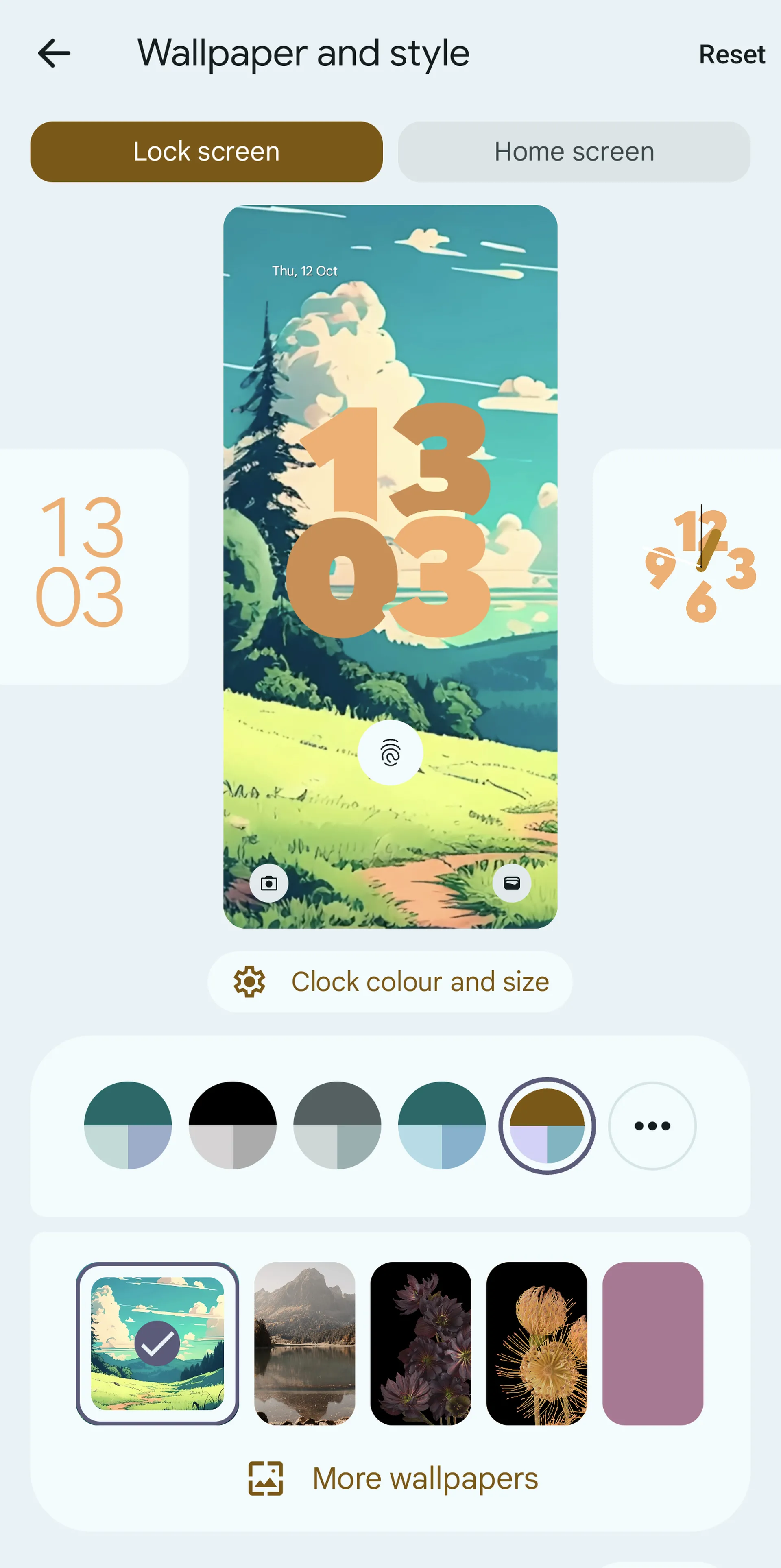
Вы можете изменить стиль отображения часов на экране блокировки Android 14 в соответствии с личным вкусом. Теперь также можно изменить ярлыки в углах дисплея, что упростит доступ к инструментам Android, которые используете чаще всего.
- Начните с открытия настроек, затем нажмите Обои и стиль> Экран блокировки. Вы можете перейти к тому же экрану, нажав и удерживая его на экране блокировки, затем выбрав «Настроить экран блокировки«.
- Проведите пальцем влево или вправо по изображению экрана блокировки, чтобы переключаться между различными доступными аналоговыми и цифровыми стилями часов.
- Коснитесь цвета и размера часов, затем Цвета, чтобы выбрать оттенок для шрифта часов. Можете настроить яркость оттенка с помощью ползунка внизу.
- Переключитесь на Размер, чтобы выбрать Динамические часы (размер которых меняется в зависимости от того, что еще находится на экране блокировки) или Маленькие часы (которые всегда остаются маленькими).
Другие варианты экрана блокировки Android 14
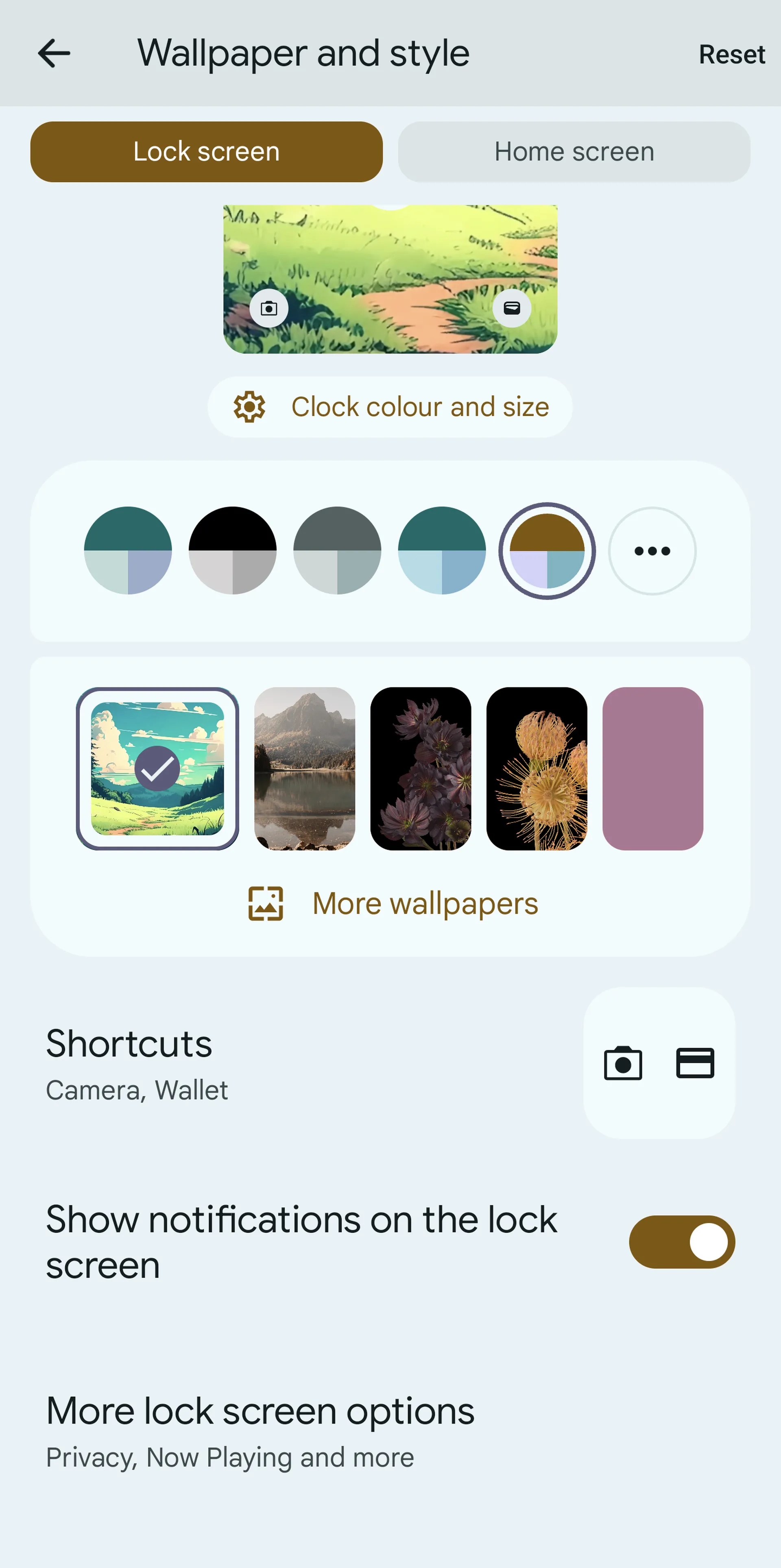
Для получения дополнительных параметров экрана блокировки перейдите на вкладку Экран блокировки на странице Обои и стиль.
Еще одна новая опция: прокрутите страницу вниз и нажмите Shortcuts, чтобы выбрать быстрые ссылки, которые будут отображаться в левом и правом нижних углах экрана блокировки. Вы можете выбрать следующие пункты: Камера, Не беспокоить, Фонарик, Домой, Отключить звук, Сканер QR-кодов, Видеокамера, Кошелек или Нет.
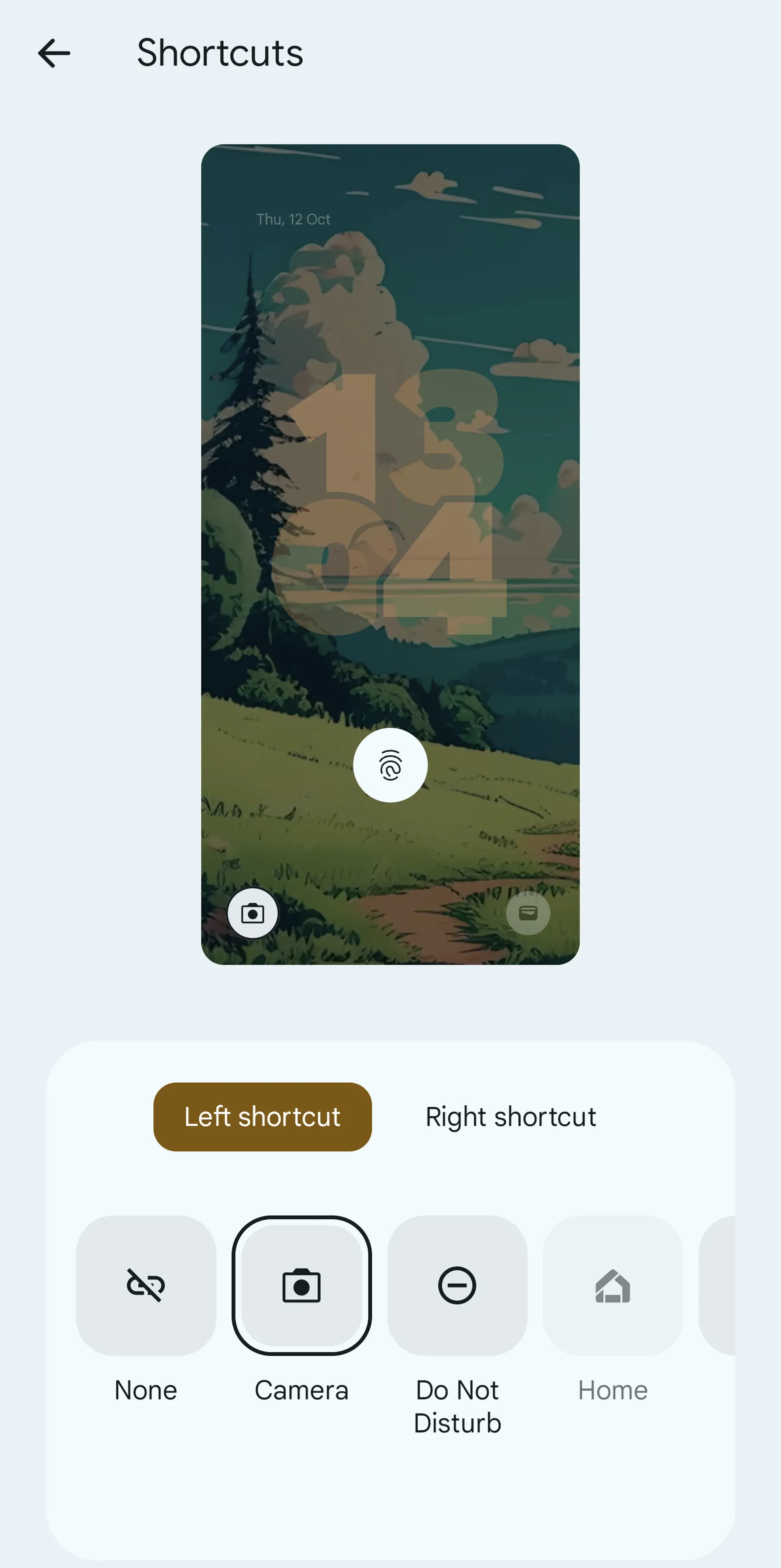

Это новые параметры настройки Android 14, но все еще есть предыдущий набор опций, с которыми можно поиграть. Все еще находясь на вкладке Экран блокировки, переключите Показывать уведомления на экране блокировки, чтобы либо показывать уведомления (для дополнительного удобства), либо скрывать их (для дополнительной конфиденциальности).
Выберите Дополнительные параметры экрана блокировки, чтобы перейти к множеству дополнительных настроек.
- Выберите конфиденциальность , чтобы показать или скрыть “конфиденциальную информацию” в уведомлениях (например, предварительный просмотр входящих сообщений и электронных писем).
- Если вы настроили телефон для нескольких пользователей, можете включить добавление пользователей с экрана блокировки.
- Нажмите Добавить текст на экран блокировки, чтобы отобразилось сообщение — возможно, контактные данные (на случай, если телефон потеряется) или мотивационная фраза, которая поможет пережить день.
- Использовать элементы управления устройствами определяет, можете ли вы управлять различными устройствами Google Home (например, Smart lights) с панели быстрых настроек без разблокировки телефона.
- Тумблер с двухстрочными часами определяет, будут ли часы расширяться, заполняя две строки, когда экран блокировки пуст.
- Нажмите «Сейчас воспроизводится» (если у вас Pixel phone), чтобы определить, отображаются ли на экране блокировки названия распознанных песен; если песни распознаются не сразу, вы можете нажать значок поиска.
- Если телефон Android поддерживает постоянно включенный дисплей, вы увидите переключатель Всегда показывать время и информацию. Включите эту функцию, чтобы на экране всегда отображались часы и любые уведомления, но имейте в виду, что это скажется на время автономной работы.
- Наконец, есть функция пробуждения для уведомлений, которую можете включить, если хотите, чтобы экран на мгновение становился ярче при поступлении уведомлений.
Вернемся к основам
Конечно, базовые настройки экрана блокировки по-прежнему присутствуют и работают в Android 14. Вернитесь в раздел Обои и стиль> Экран блокировки, и вы увидите подборку обоев на выбор. Коснитесь Других обоев, чтобы просмотреть весь ассортимент предоставляемых фонов или выбрать один из них в галерее телефона.
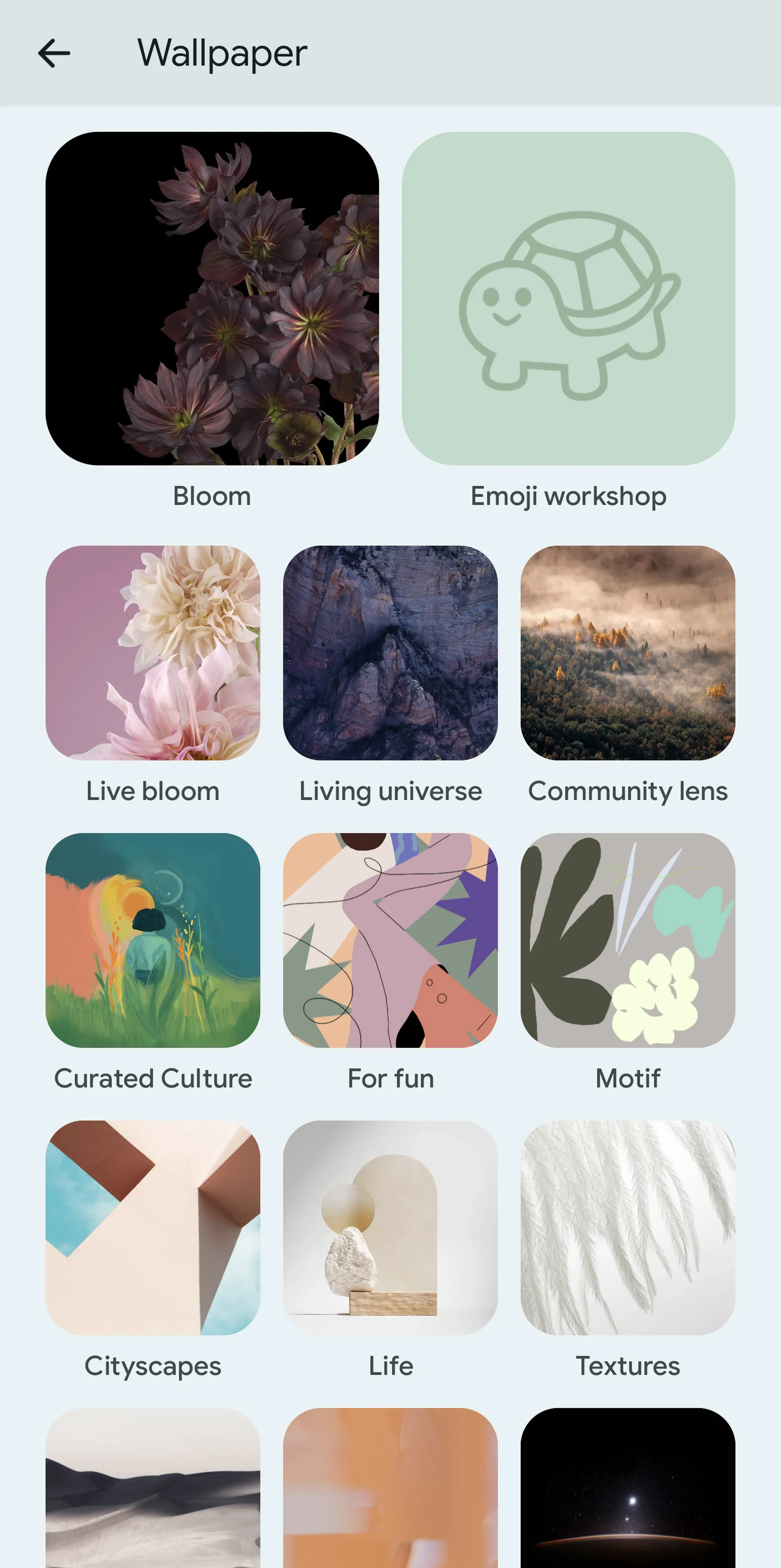
Когда вы перейдете в «Другие обои» и выберете новое изображение, вас спросят, хотите ли установить его в качестве фона для экрана блокировки, рабочего стола или обоих экранов.
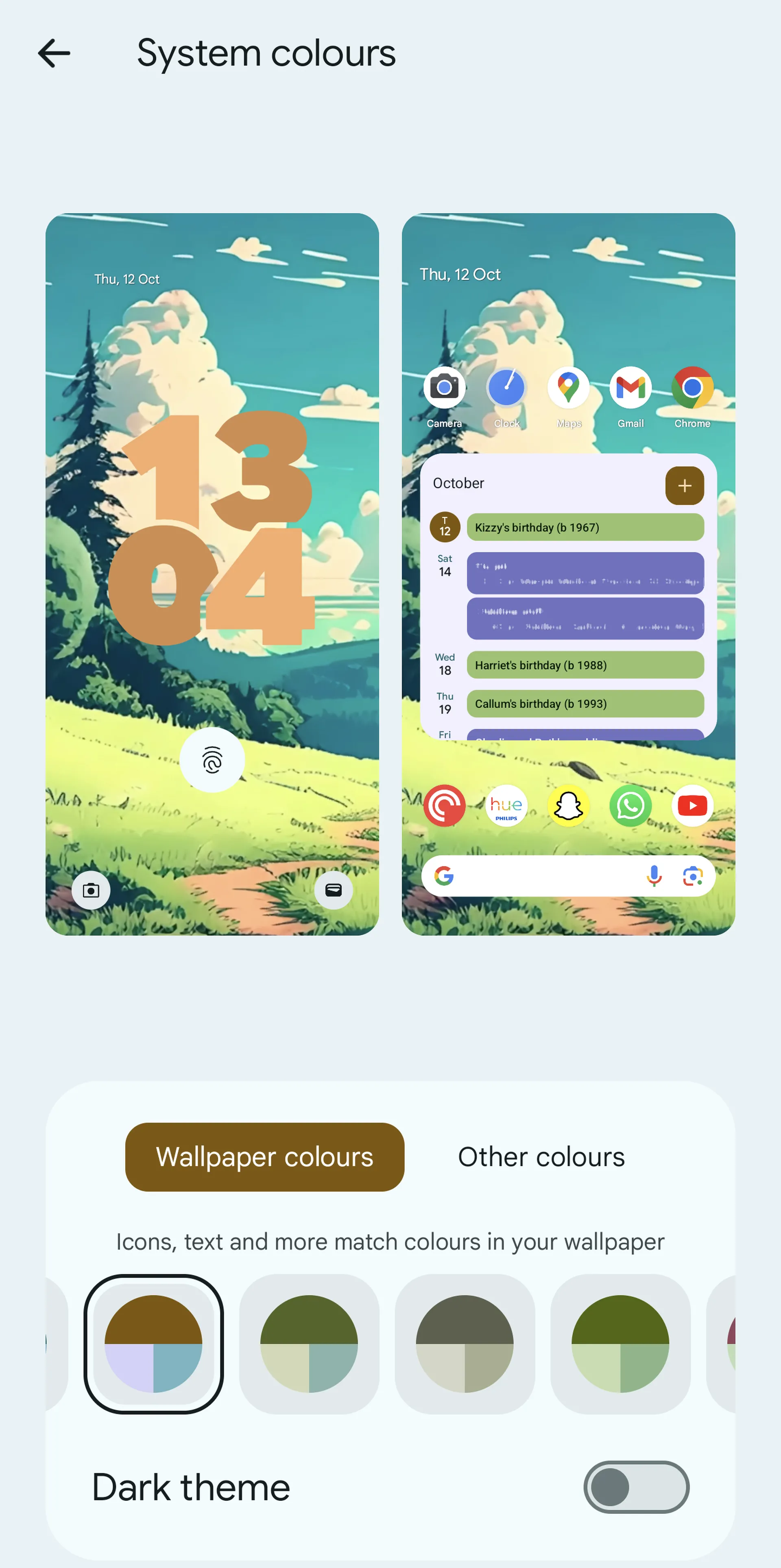
Над вариантами обоев на странице «Обои и стиль» расположены образцы цветов: коснитесь любого значка, чтобы применить эту цветовую схему, или коснитесь трех точек для получения дополнительных вариантов на странице «Системные цвета«.
Android теперь позволяет настраивать цвета операционной системы (фон меню, шрифты, акценты и так далее) с помощью палитры, основанной на выбранном варианте обоев. На странице «Системные цвета» нажмите «Цвета обоев«, если хотите использовать этот подход. Выберите другие цвета, если предпочитаете, чтобы цветовая схема была изменена независимо от выбранных обоев.
Существует также темная тема. Ее можно использовать, чтобы выбрать более темную версию выбранной цветовой схемы.