Xbox Series X/S: 11 способов, как улучшить игровой процесс
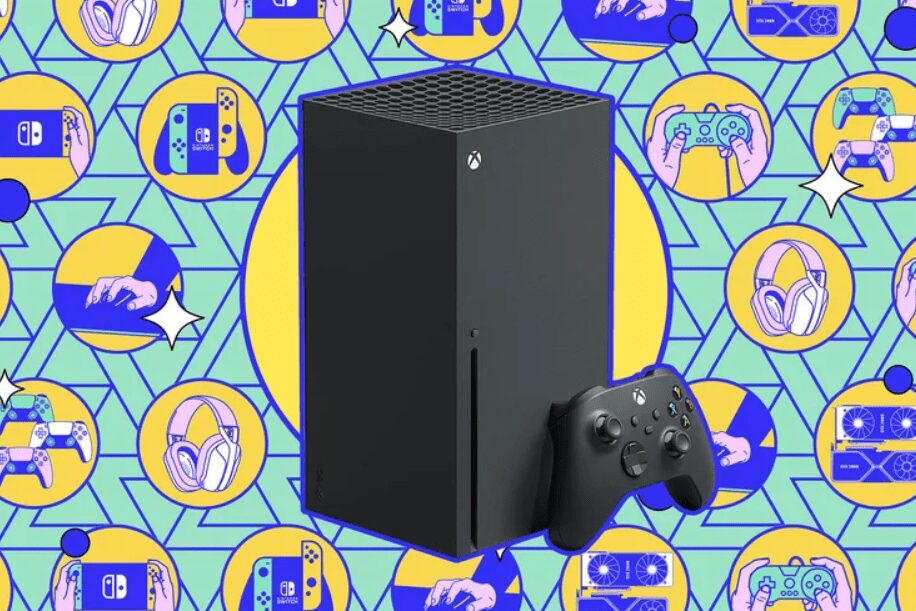
Если у вас есть Xbox Series X/S, можете не тратить много времени на изучение меню, прежде чем погрузиться в игры. Но есть множество полезных функций и опций, которые стоит изучить.
Здесь мы выделим 11 наиболее полезных настроек, которые охватывают все — от скриншотов до напряжения глаз и вывода звука.
Уведомления
Если вы внимательно прислушиваетесь к важным звукам во время игры, важно не отвлекаться на звуки системы уведомлений консоли. Чтобы отключить эти звуки:
- Перейдите в Общие> Громкость и аудиовыход> Дополнительные параметры.
- Проверьте опцию отключения звуков уведомлений.
Фон интерфейса
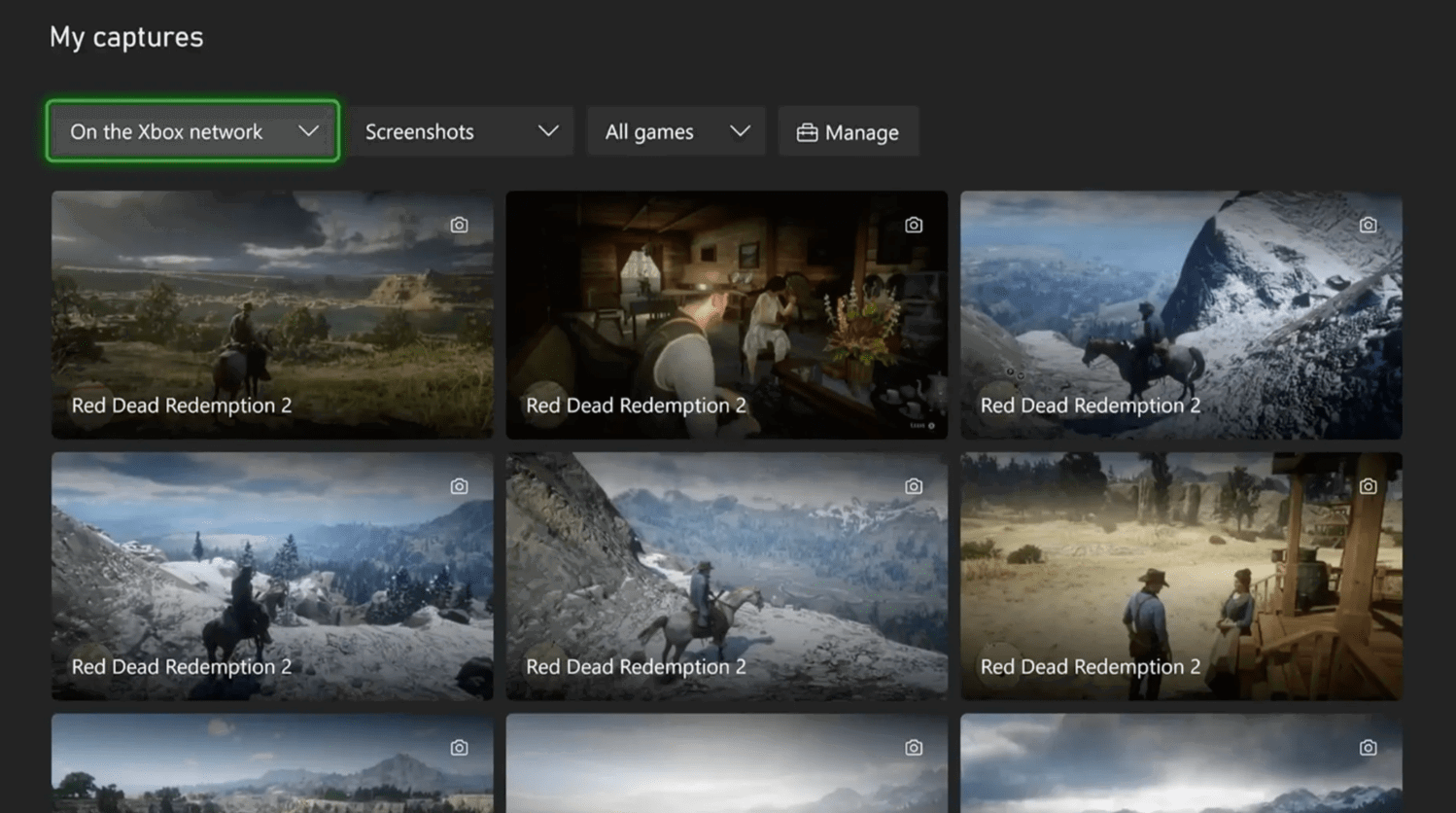
Необязательно выбирать оформление интерфейса Xbox по умолчанию: как и в Windows и macOS, вы можете добавить свои собственные фоновые обои, если хотите.
- Выберите Общие> Персонализация> Мой фон.
- Выберите фон из вашей библиотеки скриншотов или из любой папки на Xbox.
Калибровка телевизора
В большинстве случаев ваша консоль Xbox и телевизор будут эффективно работать друг с другом, так что вам не придется делать слишком много для настройки. Однако есть опция, над которой стоит поработать, — это калибровка экрана телевизора.
- Из Общая информация экрана выберите Параметры телевизора и дисплея> Калибровка телевизора.
- Убедитесь, что пульт от телевизора находится под рукой, затем выберите Далее и следуйте инструкциям на экране.
Здесь рассматриваются такие настройки, как соотношение сторон, четкость изображения и яркость дисплея. Вам расскажут, какие параметры следует настроить и как это сделать на вашей конкретной модели телевизора.
«Поделись с другом»
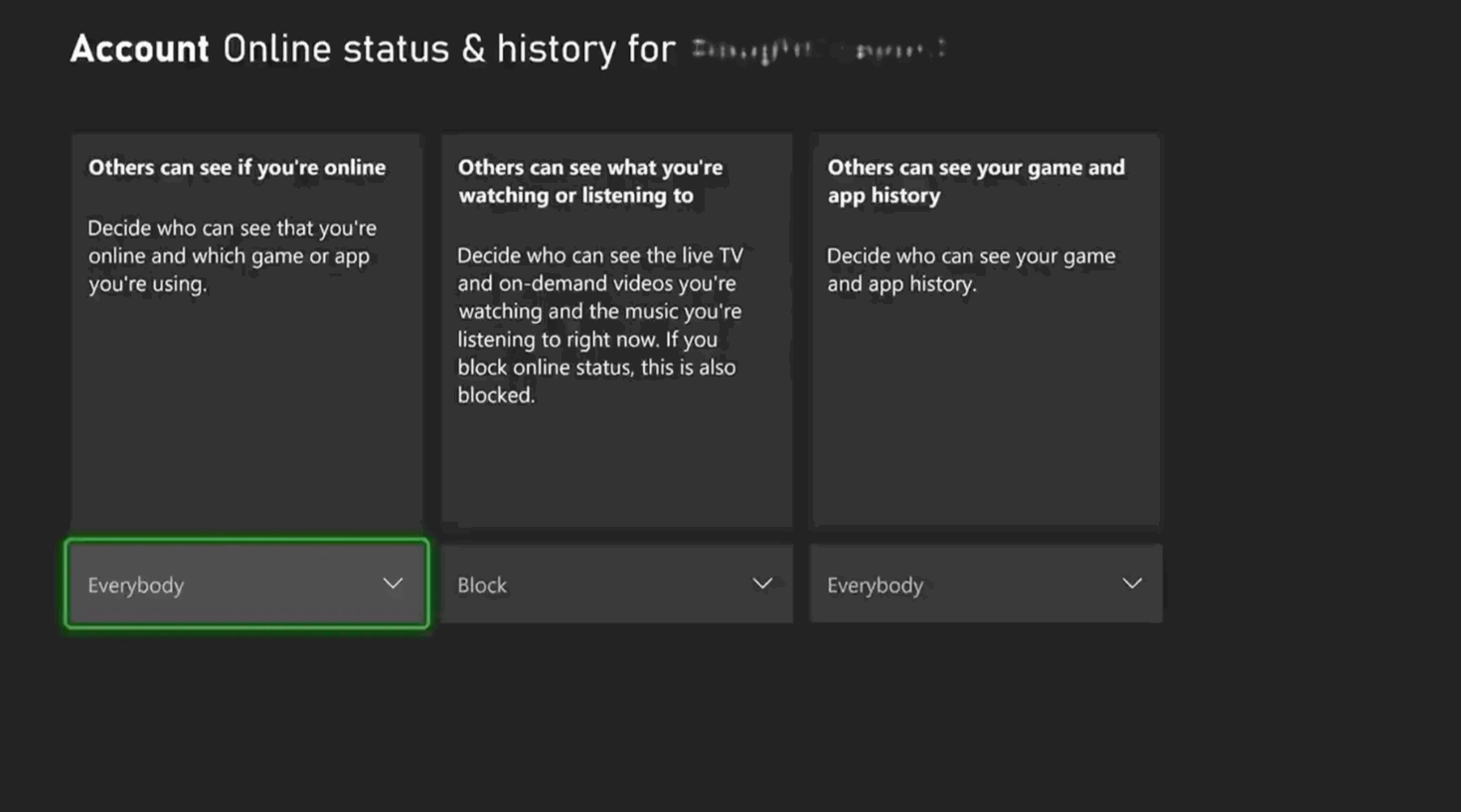
В наши дни игры часто становятся социальными, но вы должны убедиться, что не делитесь тем, чем не хотите.
- Откройте Учетная запись> Конфиденциальность и безопасность в Интернете > Конфиденциальность Xbox.
- Настройки, находящиеся в Просмотрите подробную информацию и настройте, позволяют контролировать, кто может видеть: находитесь ли вы в сети, во что вы играете в данный момент, кто может приглашать вас в многопользовательские игры и многое другое. Существуют также настройки, кто может общаться с вами с помощью голоса и текста.
Переназначьте кнопки контроллера
Возможно, вам захочется переназначить кнопки контроллера. К счастью, необязательно придерживаться стандартных настроек, когда речь заходит о беспроводном контроллере Xbox.
- Выберите Устройства и подключения> Аксессуары и выберите свой контроллер.
- Теперь вы можете выбрать, что делает каждая кнопка, поменять местами триггеры, поменять местами джойстики и инвертировать ось Y на каждом джойстике.
Напоминания о перерывах
Вот менее известная функция Xbox Series X/S: если вы чувствуете, что тратите на игры слишком много времени, можете попросить консоль предложить сделать перерыв по истечении определенного времени.
- Выберите Настройки> Напоминание о перерыве.
- После этого сможете получать оповещения каждые 30, 60, 90 или 120 минут.
Дайте глазам отдохнуть ночью
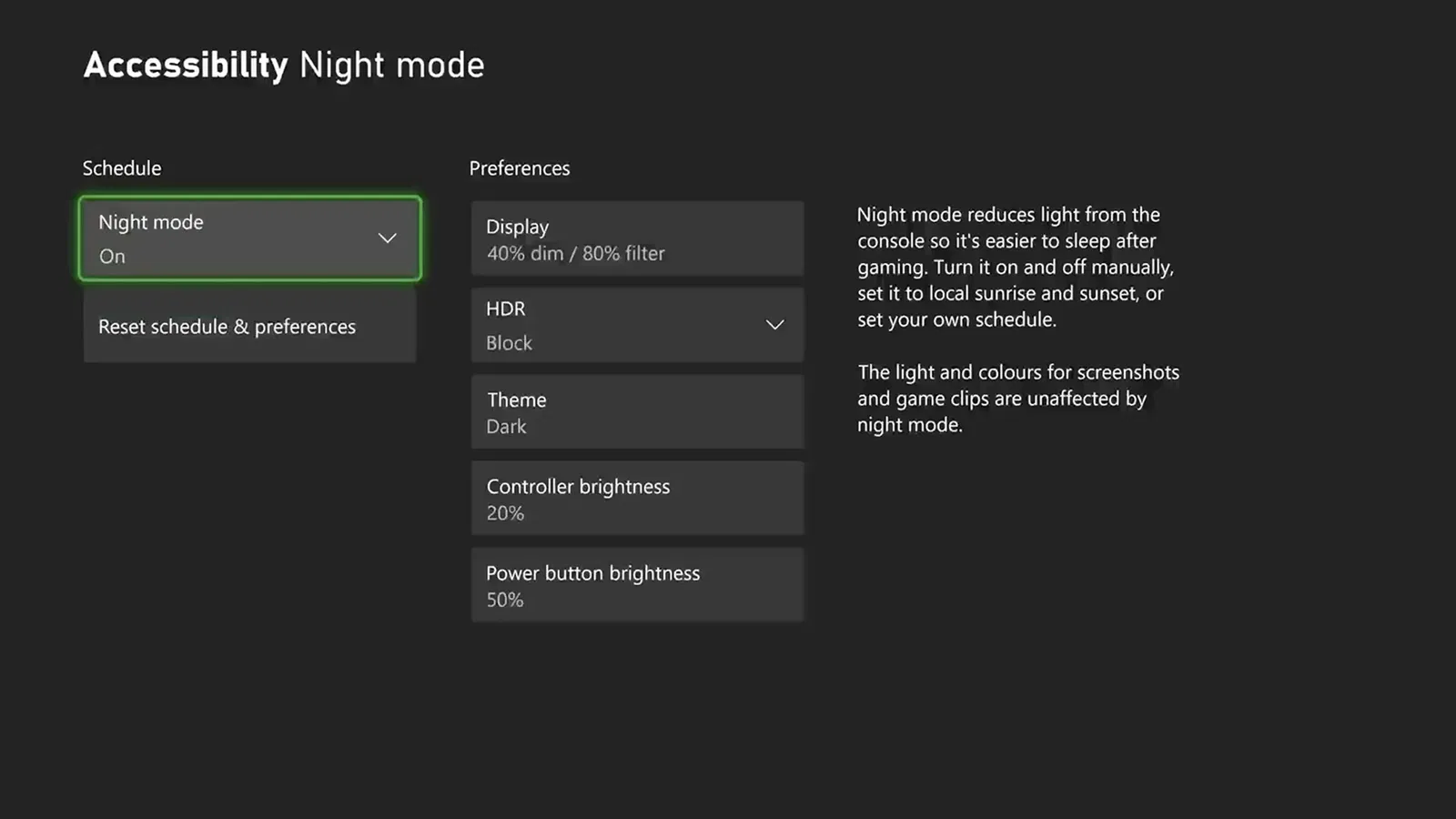
На консоли предусмотрен специальный ночной режим, который вы можете использовать для уменьшения освещенности, излучаемой консолью вечером — идея в том, что после этого будет легче заснуть.
- Чтобы включить этот режим, перейдите в Доступность > Ночной режим. Затем можете включить режим вручную или настроить его запуск по расписанию.
- Панель справа позволяет настраивать уровень затемнения, в том числе на кнопках питания контроллера и консоли.
Задайте пароль для консоли
Если вы не хотите, чтобы кто-то получил доступ к Xbox, можете настроить вход в систему.
- Откройте Учетную запись> Вход, безопасность и PIN-код> Изменить настройки входа и безопасности.
- После этого у вас есть несколько вариантов: автоматический вход; пароль или PIN-код не требуются; PIN-код требуется только для входа; PIN-код требуется для входа, изменения настроек или покупки игры; или пароль, необходимый практически для всего. Вы также можете указать, для каких действий требуется PIN-код или пароль.
Варианты энергопотребления
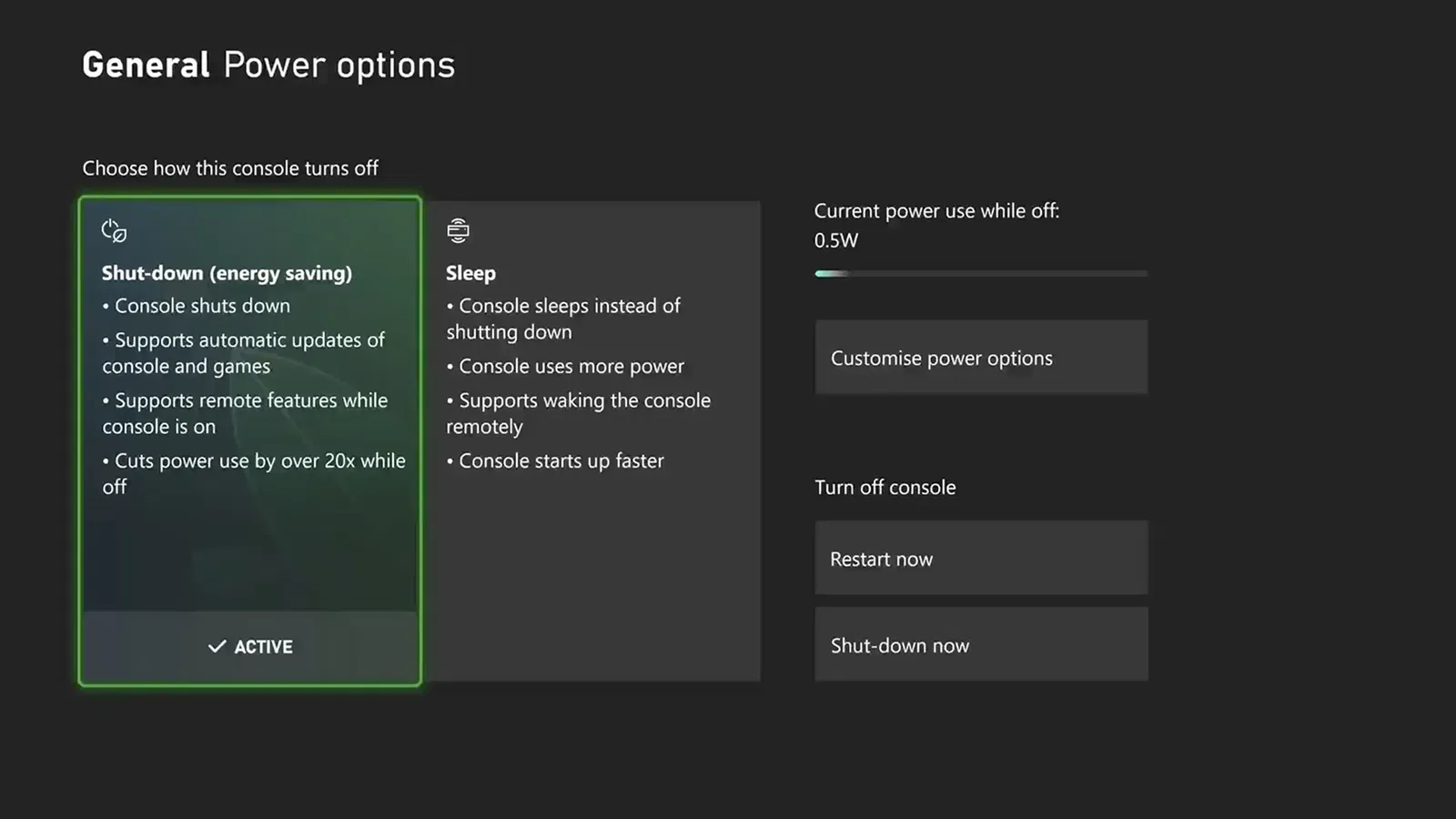
Вы же не хотите, чтобы Xbox потреблял больше электроэнергии, чем необходимо. Можно настроить это, перейдя в Общие> Параметры питания.
- Есть два основных режима на выбор, и Microsoft недавно переключила по умолчанию все консоли Xbox на более энергоэффективные. В этом режиме консоль полностью выключается на длительные промежутки времени, а не переходит в режим пониженного энергопотребления.
- При необходимости можете вернуться к режиму Сон.
- Дополнительные настройки доступны через Настройте параметры питания. Следите за индикатором энергопотребления справа, который покажет, сколько энергии потребляет консоль, когда не включена.
Настройки снимков и клипов
Записать видеоклип с игровым процессом или сделать снимок экрана на консолях Xbox достаточно просто, но вы должны убедиться, что снимаете контент в нужном качестве и с требуемой продолжительностью.
- Перейдите в Настройки> Захват и совместное использование.
- Здесь можете изменить разрешение и длину видео; выбрать, где скриншоты будут сохранены и т.д.
Настройка цифрового помощника
Вы можете настроить Google Assistant или Amazon Alexa для взаимодействия с консолью Xbox, что означает, что вы можете использовать голосовое управление для включения и выключения игрового аппарата, делать скриншоты, запускать игры и многое другое.
- Чтобы начать, перейдите на Устройства и подключения > Цифровые помощники.
- Проверьте Включите цифровых помощников.
Затем нужно будет установить приложение Google Home для Android/iOS или приложение Amazon Alexa для Android/iOS. Инструкции для обоих показаны на одном экране в настройках Xbox.