
Как сделать экран iPhone ещё темнее: три простых способа
Ночью, когда берёшь телефон и экран бьёт в глаза даже на минимальной яркости — это знакомо многим.
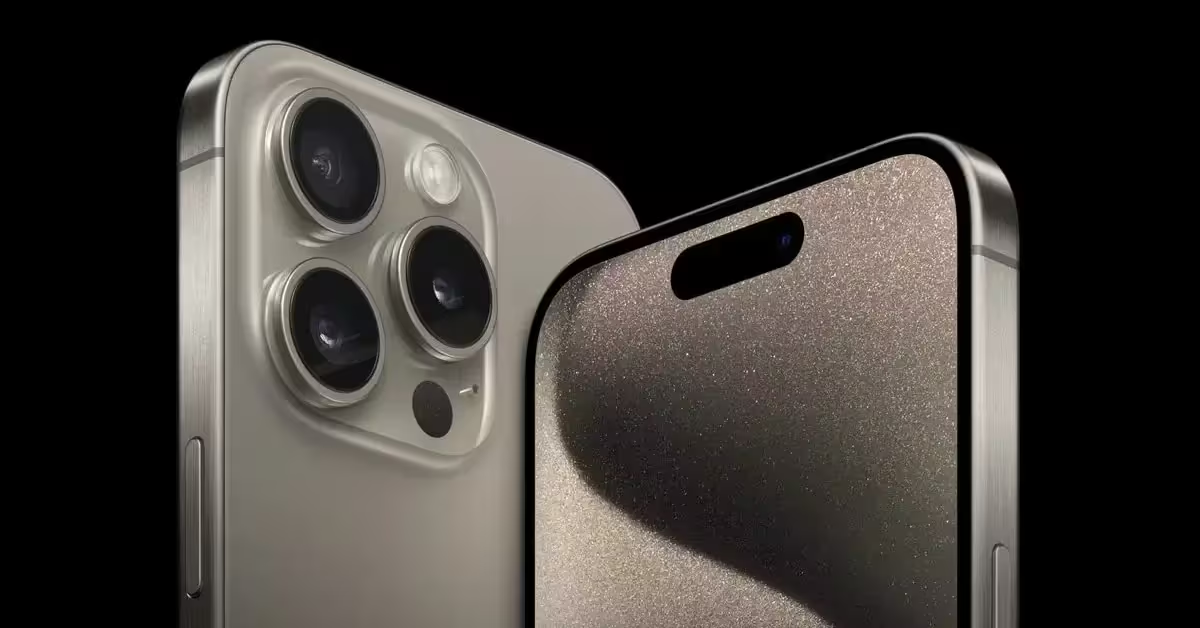
Современные iPhone умеют снижать яркость до одного нита, но и этого порой бывает много — особенно при мигрени, в тёмной комнате рядом со спящим партнёром или просто при повышенной чувствительности глаз. К счастью, есть несколько способов сделать экран ещё темнее стандартного минимума.
Способ 1 — Night Shift: тёплые тона вместо холодного синего света
Night Shift автоматически меняет цветовую температуру экрана на более тёплую по мере наступления вечера, а утром возвращает стандартные настройки. Синий свет, который излучают дисплеи, возбуждает нервную систему — Night Shift снижает его интенсивность, делая экран мягче для глаз в ночное время.
Включить можно двумя способами.
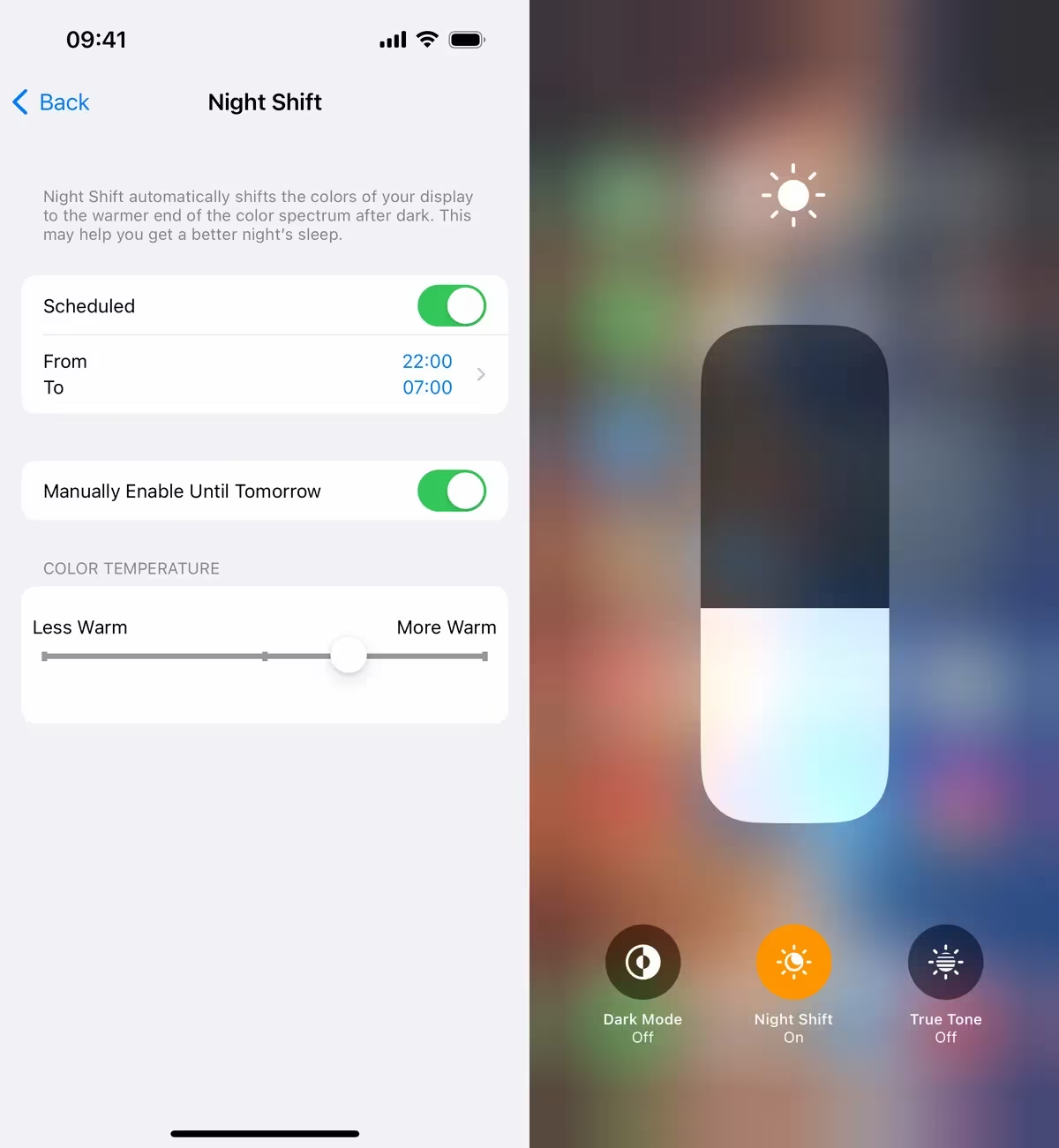
Через настройки: откройте «Настройки» — «Экран и яркость» — «Night Shift». Здесь можно задать расписание включения или активировать функцию вручную на весь день. Ползунок внизу страницы позволяет настроить интенсивность тёплого оттенка.
Через Пункт управления: проведите пальцем вниз от правого верхнего угла экрана, нажмите и удерживайте иконку яркости, затем нажмите кнопку Night Shift.
Способ 2 — снижение белой точки: приглушить яркие цвета
Яркие цвета ночью особенно режут глаза — даже при низкой яркости. Функция снижения белой точки уменьшает интенсивность всех насыщенных оттенков на экране, делая картинку в целом мягче.
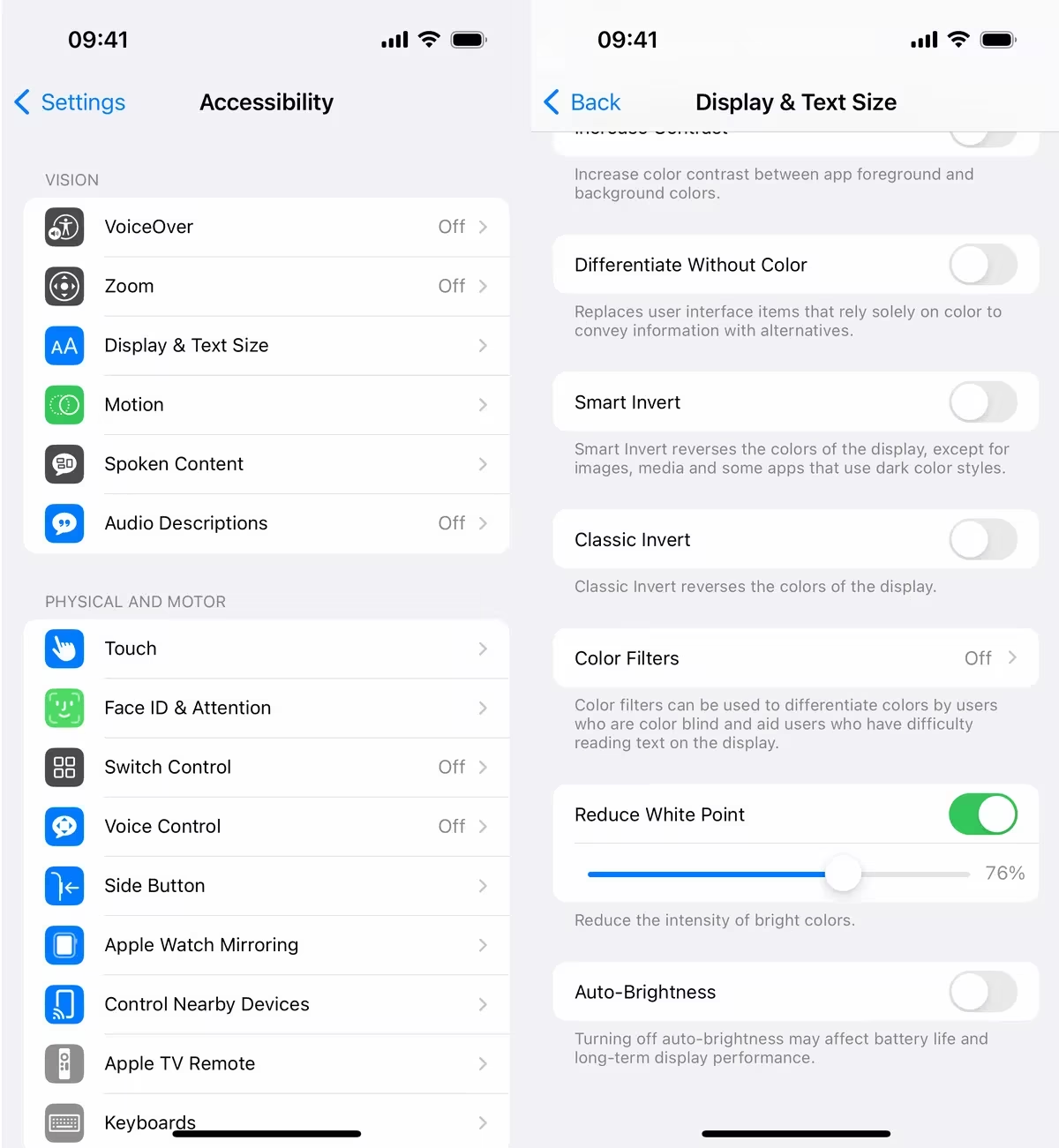
Откройте «Настройки» — «Универсальный доступ» — «Дисплей и размер текста» и включите «Уменьшить белую точку». Под переключателем появится ползунок, которым можно регулировать степень приглушения.
Способ 3 — фильтр низкой освещённости через Zoom: самый эффективный вариант
Если вам не нужны тёплые тона или изменение цветов — только максимальное затемнение — этот способ подойдёт лучше всего. Функция Zoom в разделе универсального доступа позволяет наложить на экран фильтр низкой освещённости, снижающий яркость ниже стандартного минимума.
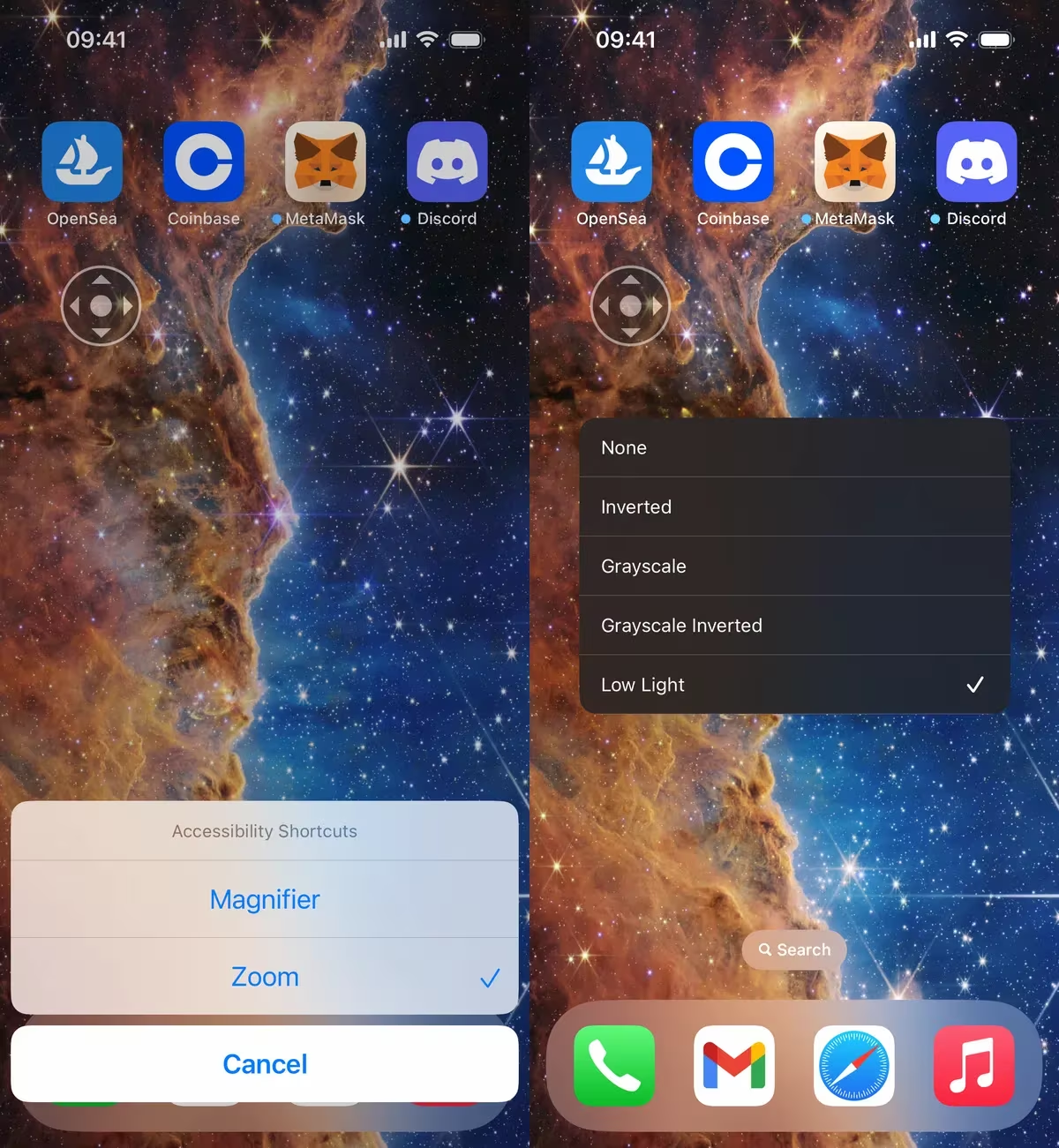
Откройте «Настройки» — «Универсальный доступ» — «Zoom» и убедитесь, что в разделе «Фильтр Zoom» выбран вариант «Слабое освещение». После этого включать и выключать режим можно тройным нажатием боковой кнопки из любого места на телефоне.
Когда Zoom активен, на экране появится небольшой плавающий кружок — индикатор режима. Его можно скрыть, нажав на него. Для отключения — снова тройное нажатие боковой кнопки.