
Как отключить ИИ-функции на смартфонах Google Pixel
 Автор: Никита Брытков
 Смартфоны Google Pixel — одни из самых насыщенных искусственным интеллектом устройств на рынке, и с каждым поколением ИИ занимает всё более центральное место в их работе. Большинство современных смартфонов так или иначе используют ИИ, но на Pixel он буквально встроен в саму концепцию устройства.
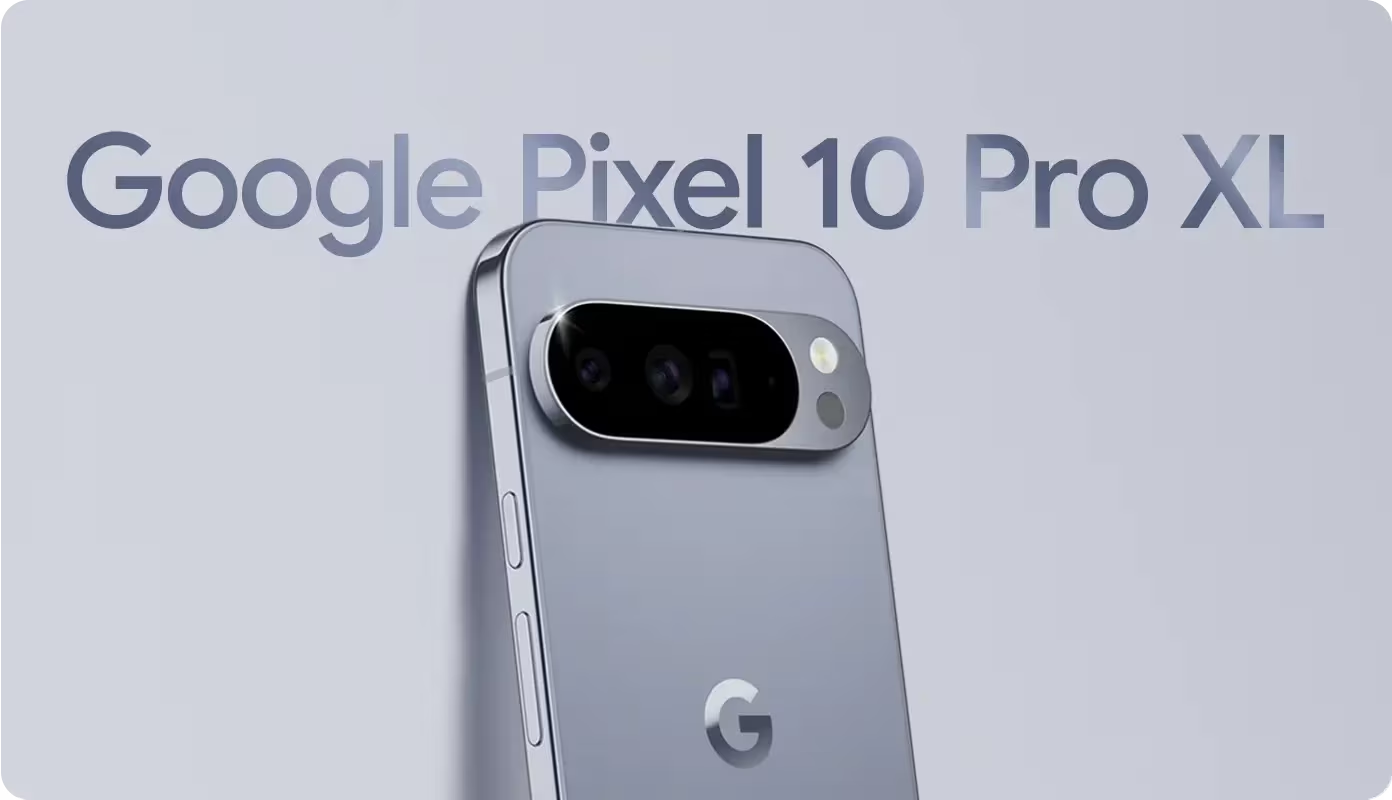
Если вас это не устраивает и вы хотите ограничить присутствие ИИ в телефоне — придётся потрудиться. Полностью отключить его не получится, однако большинство функций можно убрать по отдельности. Инструкция написана на основе Pixel 10 Pro XL, но большинство шагов применимы и к серии Pixel 9 и Pixel 8.
Важная оговорка: отключение некоторых настроек может повлиять на работу других функций телефона. Записывайте, что именно вы отключаете, — это поможет быстро восстановить работу устройства, если что-то пойдёт не так.
Приложения, которые можно удалить или отключить
Journal. Новое для Pixel 10 приложение-дневник на базе ИИ — одно из первых, от которых можно безболезненно избавиться. Просто удалите его как обычное приложение.
Скриншоты. Начиная с Pixel 9 на устройствах появилось отдельное приложение для скриншотов: оно анализирует содержимое снимков экрана и делает их доступными для поиска. Приложение можно удалить полностью или зайти в его настройки и отключить опцию «Поиск скриншотов с помощью ИИ на устройстве». Если функция ранее была активна, система предложит удалить все созданные ИИ-сводки и метаданные.
Pixel Studio, AI Core, Private Compute Services, Android System Intelligence. Все эти системные приложения можно отключить через настройки приложений.
Как уменьшить присутствие ИИ в Google Фото
ИИ занимает заметное место в Google Фото, но функции Gemini здесь можно ограничить или полностью отключить:
- Нажмите на иконку профиля
- Перейдите в «Настройки Фото»
- Откройте «Настройки» → «Функции Gemini в Фото»
Здесь можно полностью отключить Gemini в приложении или убрать отдельные функции — «Ask Photos», воспоминания на базе Gemini и автоматические заголовки.
Как убрать кнопку Gemini из Сообщений
Google добавил отдельную кнопку Gemini в приложение «Сообщения». Если она вам не нужна:
- Откройте «Сообщения»
- Нажмите на иконку профиля
- Перейдите в «Настройки сообщений»
- Выберите «Gemini в Сообщениях»
- Отключите «Показывать кнопку Gemini»
Как отключить ИИ-функции в приложении «Телефон»
Телефонное приложение на Pixel содержит несколько полезных ИИ-инструментов, но их легко отключить:
- Откройте приложение «Телефон»
- Нажмите кнопку меню в верхнем левом углу
- Перейдите в «Настройки»
- В разделе «Помощь при звонке» отключите нужные функции
Как отключить Circle to Search
Circle to Search — функция поиска по выделению прямо на экране. Если вы ею не пользуетесь:
- Откройте «Настройки»
- Перейдите в раздел «Система»
- Отключите «Circle to Search»
Как убрать кнопку ИИ из строки поиска Google
На главном экране Pixel в строке поиска Google появилась кнопка режима ИИ. Чтобы убрать её и вернуть лаконичный вид:
- Откройте приложение Google
- Нажмите на иконку профиля
- Перейдите в «Настройки»
- Выберите «Настроить виджет поиска»
- Выберите «Нет» или назначьте другой ярлык
Как вернуться к Google Ассистенту
По умолчанию основным голосовым ассистентом на Pixel теперь является Gemini. Если вы хотите вернуть привычный Google Ассистент, вот как это сделать:
- Откройте Gemini
- Нажмите на иконку профиля
- Выберите «Переключиться на Google Ассистент»
- Подтвердите выбор и нажмите «Переключить»
Стоит учитывать, что Google планирует полностью заменить Google Ассистент на Gemini, так что эта возможность может исчезнуть в будущих обновлениях.
Как удалить Gemini
После возврата к Google Ассистенту Gemini можно удалить. Перед этим рекомендуется зайти в раздел «Активность в приложениях Gemini» и удалить все данные, которые вы не хотите оставлять в Google.
Можно ли полностью отключить ИИ на Pixel?
Нет. ИИ глубоко интегрирован в операционную систему, и часть функций отключить невозможно в принципе. Можно убрать большинство видимых инструментов — голосового ассистента, кнопки в приложениях, ИИ-обработку фото и скриншотов — но полностью избавиться от присутствия ИИ на уровне системы не получится.
Повлияет ли отключение ИИ-функций на производительность телефона?
В большинстве случаев — нет. Отключение отдельных приложений и функций, как правило, не сказывается на скорости работы устройства. Однако некоторые системные компоненты, например Android System Intelligence, участвуют в работе других функций телефона, поэтому после их отключения стоит понаблюдать за поведением устройства.
Вернут ли обновления системы отключённые ИИ-функции?
Некоторые функции действительно могут возвращаться после крупных системных обновлений — особенно если они встроены в системные приложения Google. После обновления рекомендуется проверить ключевые настройки и при необходимости отключить их снова.
Стоит ли полностью удалять Gemini или лучше просто его не использовать?
Если вы вернулись к Google Ассистенту и не планируете пользоваться Gemini, удаление приложения — разумное решение. Предварительно зайдите в раздел активности Gemini и удалите накопленные данные. Если же вы хотите иногда возвращаться к Gemini, проще просто не запускать его — удалить приложение всегда успеете.