iPhone: как сэкономить заряд батареи
Существует множество способов как использовать аккумулятор iPhone на все 100%. Объедините их вместе, и сможете значительно увеличить время между зарядками без особых компромиссов.
Посмотрите, какие приложения разряжают аккумулятор
То, насколько быстро или медленно iPhone теряет заряд батареи, зависит от того, что вы с ним делаете. Приложения, которые предъявляют повышенные требования к системным ресурсам (например, игры) или используют GPS (например, картографические приложения), быстрее разряжают аккумулятор, поэтому чем меньше вы используете эти приложения, тем лучше — с точки зрения срока службы аккумулятора.
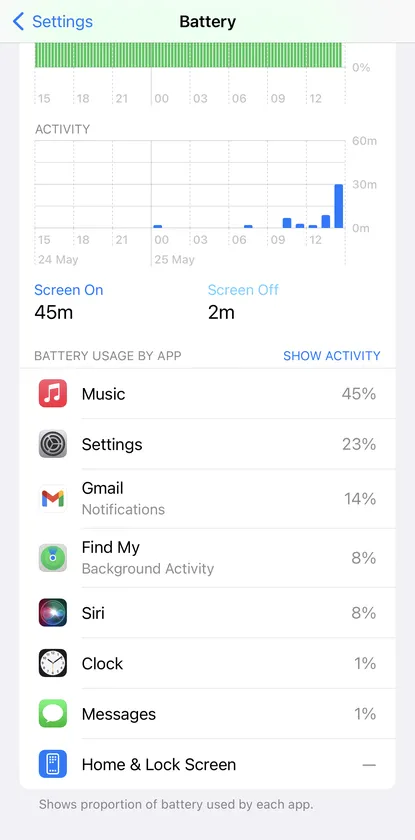
Вы можете увидеть, какие приложения разряжают батарею больше всего:
- Перейдите в Настройки> Батарея.
- Прокрутите вниз, чтобы увидеть, какие приложения потребляли больше всего заряда аккумулятора. Вы можете увидеть процентные значения за последние 24 часа или последние восемь дней.
Уменьшите яркость дисплея
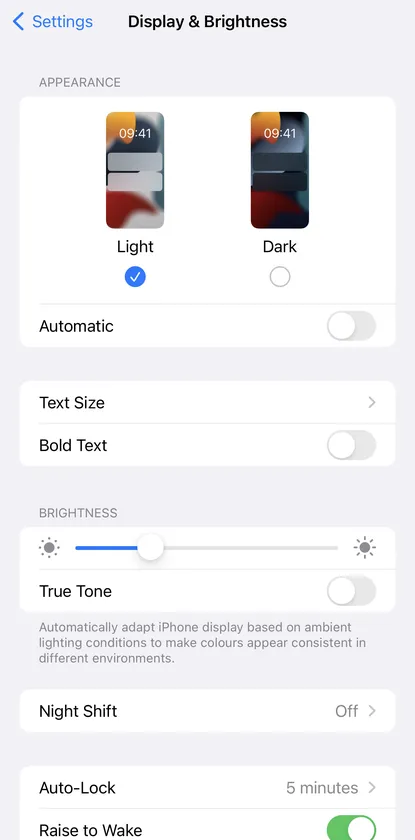
Яркость дисплея также может существенно повлиять на продление срока службы батареи.
- Чтобы уменьшить яркость, можете либо провести пальцем вниз до Центра управления и использовать регулятор яркости, либо перейти в Настройки> Дисплей и яркость и использовать там ползунок.
- True Tone в Настройках> Дисплей и яркость автоматически отрегулирует параметр яркости. Это может быть полезно, потому что позволит регулировать яркость в соответствии с условиями освещения; однако, если вы чувствуете, что она не соответствует тому, что вы хотите, или кажется, что она делает вещи слишком яркими, можете отключить ее.
- Включение экрана, когда вы не пользуетесь телефоном, также приводит к расходу энергии. В Настройках> Дисплей и яркость коснитесь Автоматической блокировки и уменьшите это значение до 30 секунд или минимального времени, которое удобно. Если экран блокируется с меньшей задержкой, то на отображение более темного экрана блокировки будет уходить больше времени, что экономит заряд батареи.
- В Настройках> Дисплей и яркость коснитесь Темный, чтобы переключиться в темный режим, который потребляет меньше энергии.
Сигналы сотовой связи и Bluetooth
Еще одним фактором, который может повлиять на уровень заряда батареи, является качество сигнала сотовой связи. Когда iPhone подключается с перебоями, ему приходится работать усерднее, чтобы оставаться на связи, поэтому, если вы знаете, что какое-то время будете находиться в районе со слабым покрытием сотовой связи, можете перевести телефон в режим полета, пока действительно не понадобится выйти в Интернет. Самый простой способ сделать это — открыть Центр управления, проведя пальцем вниз от верхнего правого угла экрана, а затем нажав кнопку «Режим полета».
Bluetooth также может привести к разрядке аккумулятора. Если вы используете умные часы, подключенные к телефону через Bluetooth, и у вас заканчивается заряд телефона, возможно, стоит отключить устройства. Кроме того, если вы собираетесь постоянно пользоваться телефоном в течение длительного времени без подзарядки, вам может понадобиться пара проводных (а не беспроводных) наушников. А воспроизведение музыки на максимальной громкости может снизить время автономной работы и ухудшить слух.
Ограничьте возможности приложений в фоновом режиме
Приложениям нравится работать в фоновом режиме, когда вы ими фактически не пользуетесь, чтобы они могли, например, загружать фотографии или проверять входящие электронные письма. Однако это может повлиять на время автономной работы iPhone. Вы можете проверить, какие приложения запущены в фоновом режиме, и ограничить те, у которых есть такая возможность.
- Откройте настройки и выберите Общие> Обновление фонового приложения.
- Коснитесь обновления фонового приложения, чтобы получить возможность отключить его для всех ваших приложений, разрешить его только для Wi-Fi (что вы можете рассмотреть, если у вас нет безлимитного тарифного плана) или разрешить его для передачи данных Wi-Fi и сотовой связи (другими словами, постоянно).
- Вы также можете просмотреть список приложений и отключить фоновое обновление приложений для каждого приложения в отдельности.
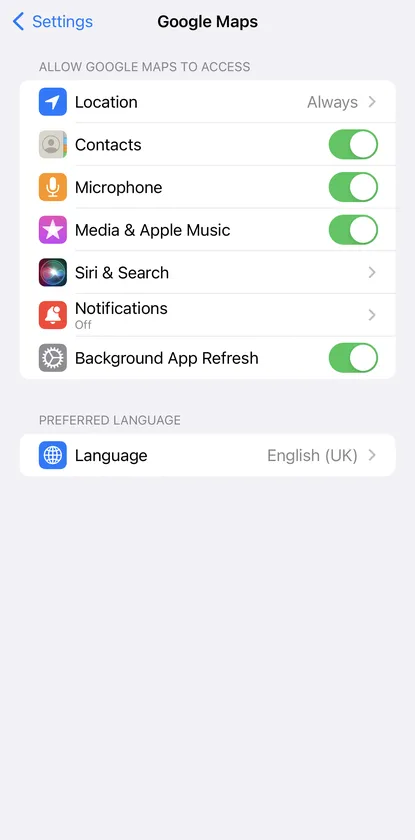
- Кроме того, откройте Настройки, прокрутите вниз до списка установленных приложений, коснитесь любого из них и отключите фоновое обновление приложений.
- На тех же отдельных страницах для каждого из приложений вы можете нажать Местоположение> Никогда, чтобы запретить приложению активировать GPS-датчик iPhone (еще один разряд батареи). Другие параметры определения местоположения будут отличаться в зависимости от приложения, но вы можете попросить приложение запрашивать разрешение каждый раз, когда оно хочет использовать GPS, или использовать его только во время использования приложения.
Ограничить уведомления
Другой вариант — ограничить количество уведомлений iPhone, которые может отправлять приложение. Они подсвечивают дисплей, и если их поступает много из определенного приложения, это может иметь значение. Уведомлениями для приложения можно управлять из тех же отдельных списков в настройках, где вы управляете фоновым обновлением и доступом к местоположению, или можете перейти в Настройки> Уведомления.
Отключите Siri от прослушивания
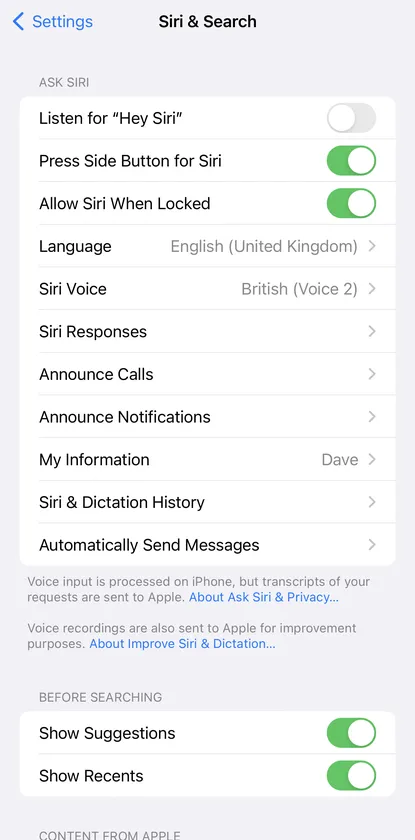
Вы также можете немного увеличить время автономной работы, отключив функцию активного прослушивания Siri — если iPhone постоянно прислушивается к тому, чтобы вы сказали “Привет, Siri”, то это расходует больше заряда батареи. Чтобы отключить это, откройте Настройки и выберите Siri & Search, затем отключите опцию прослушивания “Привет, Сири”.
Стадия отчаянья
Если уровень заряда аккумулятора iPhone падает более чем на 20 процентов, а вы находитесь далеко от источника питания, вы все еще можете кое-что сделать. Для начала можете включить режим низкого энергопотребления.
Режим низкого энергопотребления снижает яркость дисплея, сводит к минимуму системную анимацию, оптимизирует производительность устройства (поэтому компоненты не работают слишком интенсивно) и ограничивает большую часть активности, происходящей в фоновом режиме на телефоне.
Вам автоматически будет предложено включить эту функцию, когда уровень заряда батареи достигнет 20 и 10 процентов, но на самом деле вы можете включить ее в любое удобное время, и это существенно влияет на то, насколько быстро разряжается аккумулятор iPhone. Чтобы запустить его вручную, откройте меню «Аккумулятор» в разделе «Настройки» и включите опцию «Режим низкого энергопотребления«.
Вы также можете применить многие другие советы, о которых мы упоминали:
- Уменьшите яркость дисплея, насколько это возможно.
- Держите телефон заблокированным как можно дольше.
- Держите телефон в режиме полета как можно дольше.
- Не воспроизводите аудио и не запускайте никаких игр или требовательных приложений.
- Полностью отключите доступ к GPS через Конфиденциальность и безопасность> Службы определения местоположения в настройках.