Android: как изменить внешний вид телефона с помощью нового лаунчера
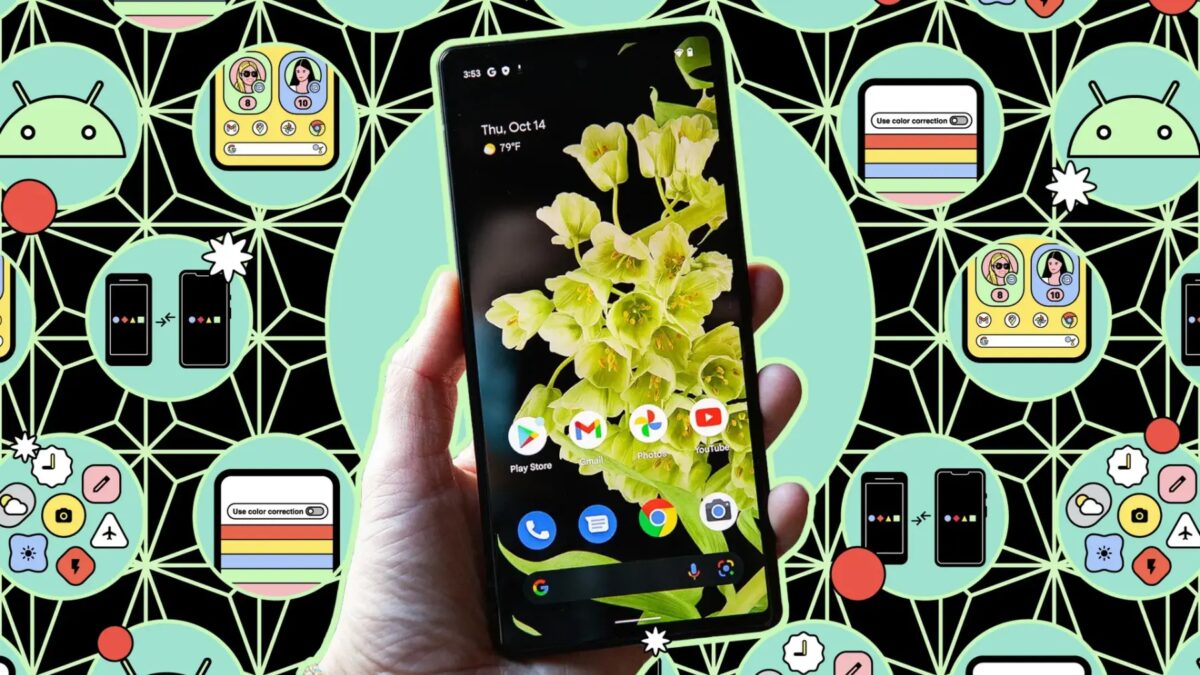
Новый лаунчер сможет обновить рабочий стол вашего телефона Android. Мы говорим не просто о разных обоях: лаунчеры дают возможность управлять ярлыками, цветами, меню и практически каждым экраном, обрабатываемым в этой операционной системой.
Установка лаунчеров и их управление
Настроить лаунчер очень просто. Инструкция подходит как для Pixel, так и для Samsung; в зависимости от марки и модели других телефонов Android эти экраны и параметры меню могут немного отличаться.
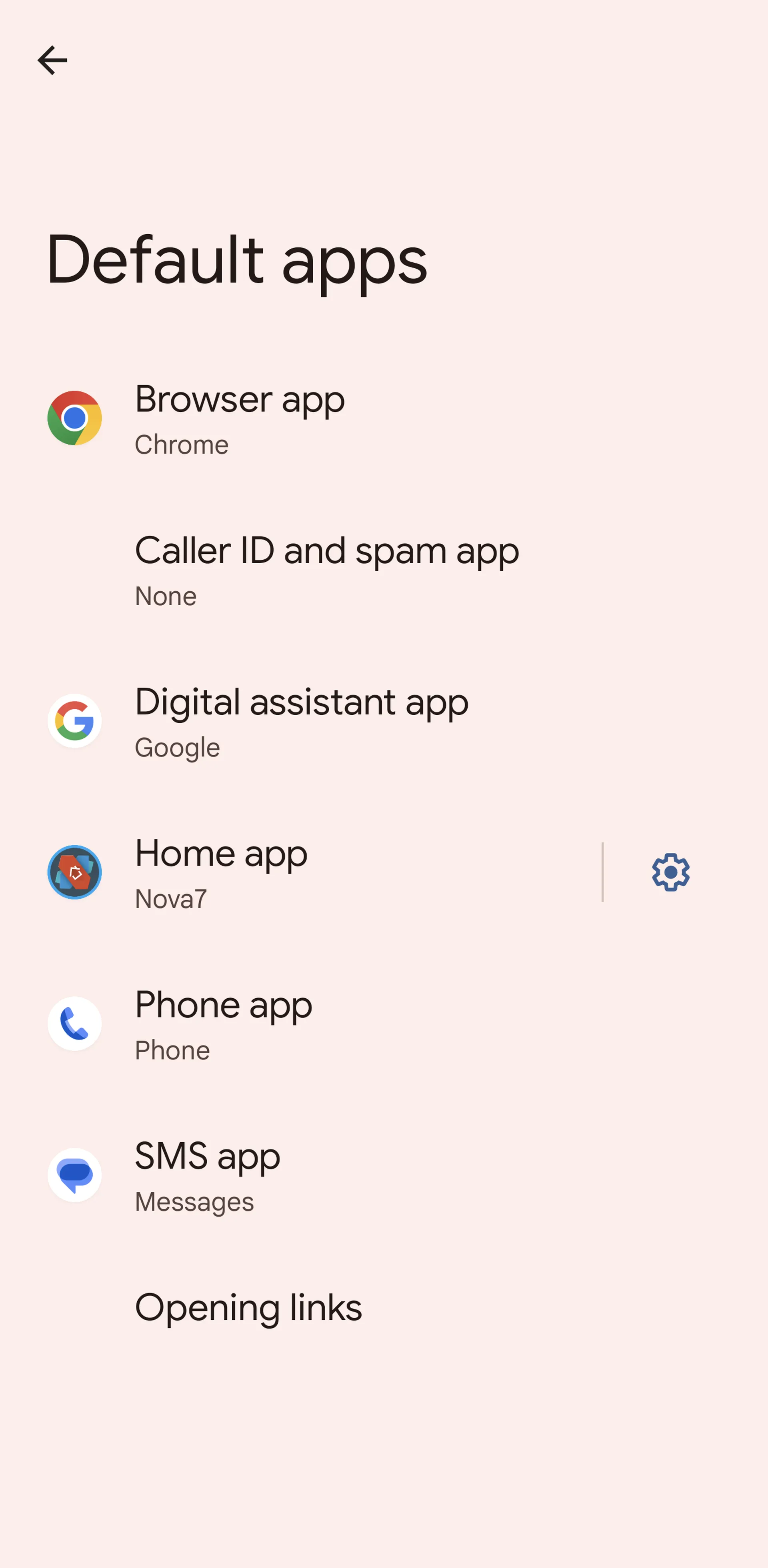
- Для Pixel: откройте настройки и выберите Приложения> Приложения по умолчанию. На устройствах Samsung Galaxy это Настройки> Приложения> Выбрать приложения по умолчанию.
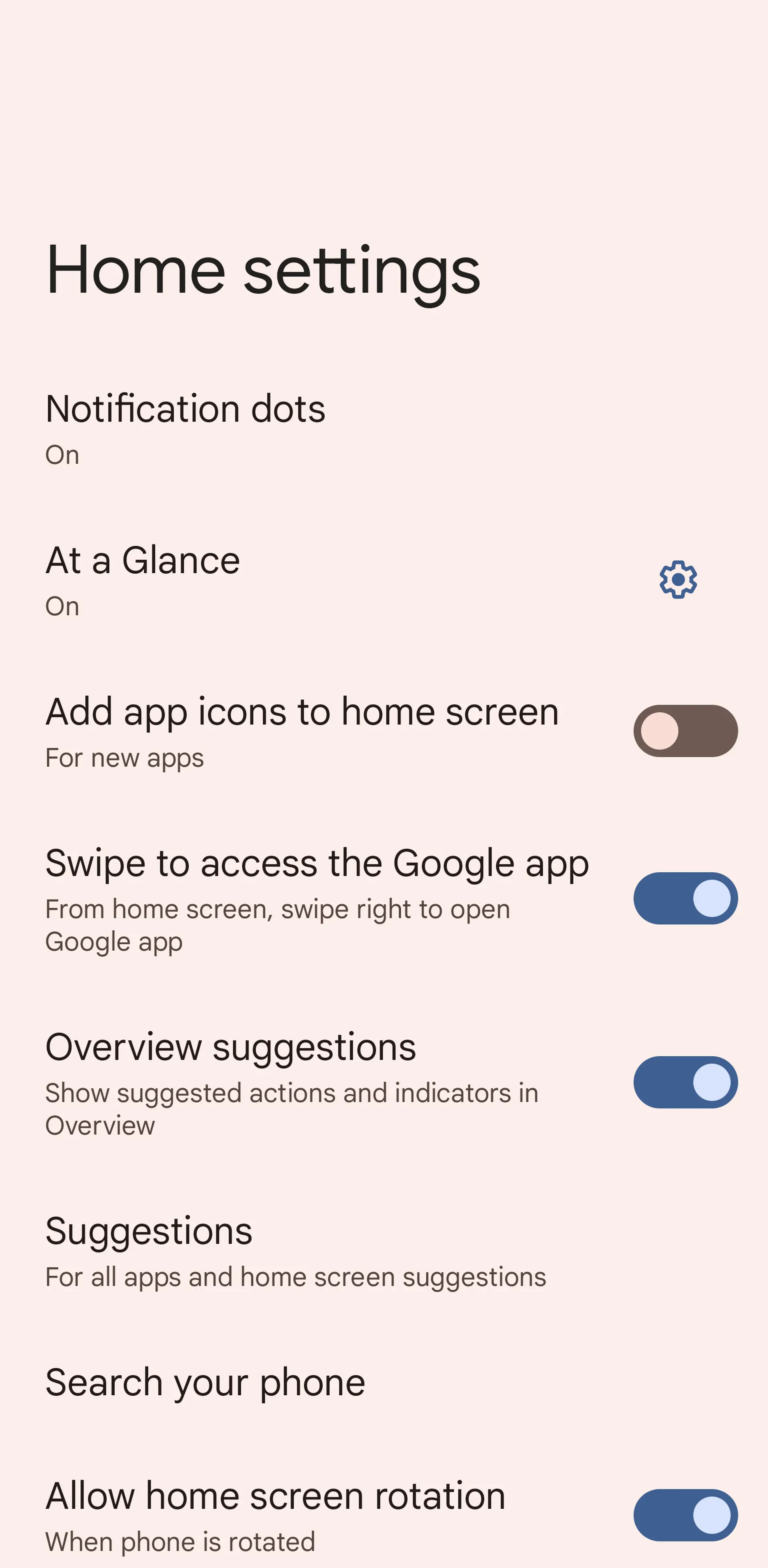
- В любом случае, вы увидите запись «Home app«, которая является названием, используемым Android для лаунчеров. Либо коснитесь записи, либо посмотрите вправо на значок шестеренки, который вы можете нажать, чтобы настроить лаунчер, используемый по умолчанию в настоящее время.
Например, когда дело доходит до лаунчера, который входит в стандартную комплектацию телефонов Pixel, можно включать или выключать точки уведомлений, скрывать или показывать виджет «С первого взгляда» и получать рекомендации, какие приложения запускать следующими. Эти параметры будут меняться в зависимости от используемого вами лаунчера.
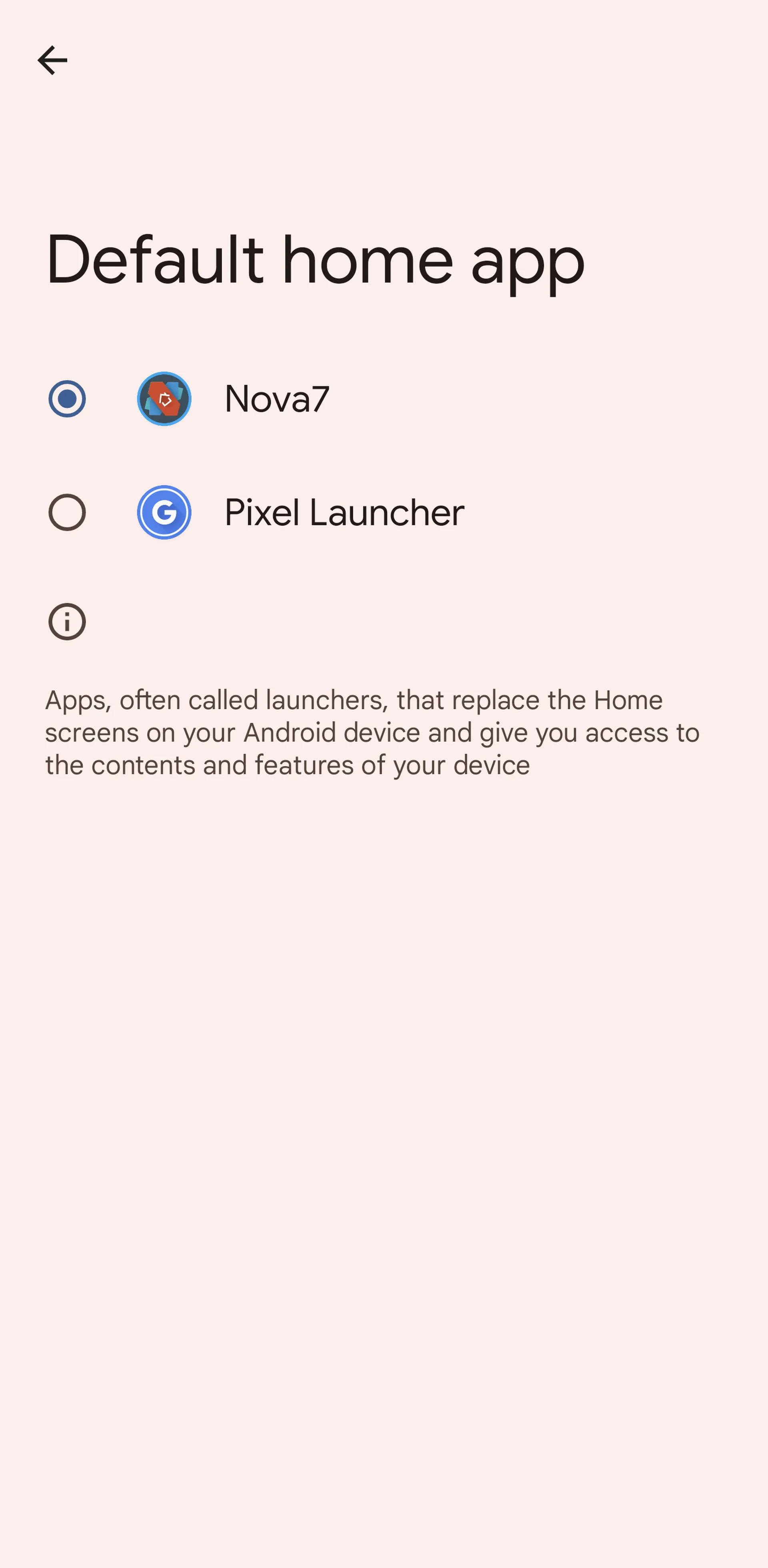
Чтобы переключить лаунчеры, нажмите «Домашнее приложение» и выберите другой вариант: очевидно, у вас должен быть установлен хотя бы один альтернативный лаунчер, чтобы здесь появилось что-либо, отличное от встроенной опции. Как только вы переключитесь, домашние экраны, экран блокировки, панель приложений и меню должны выглядеть по-новому.
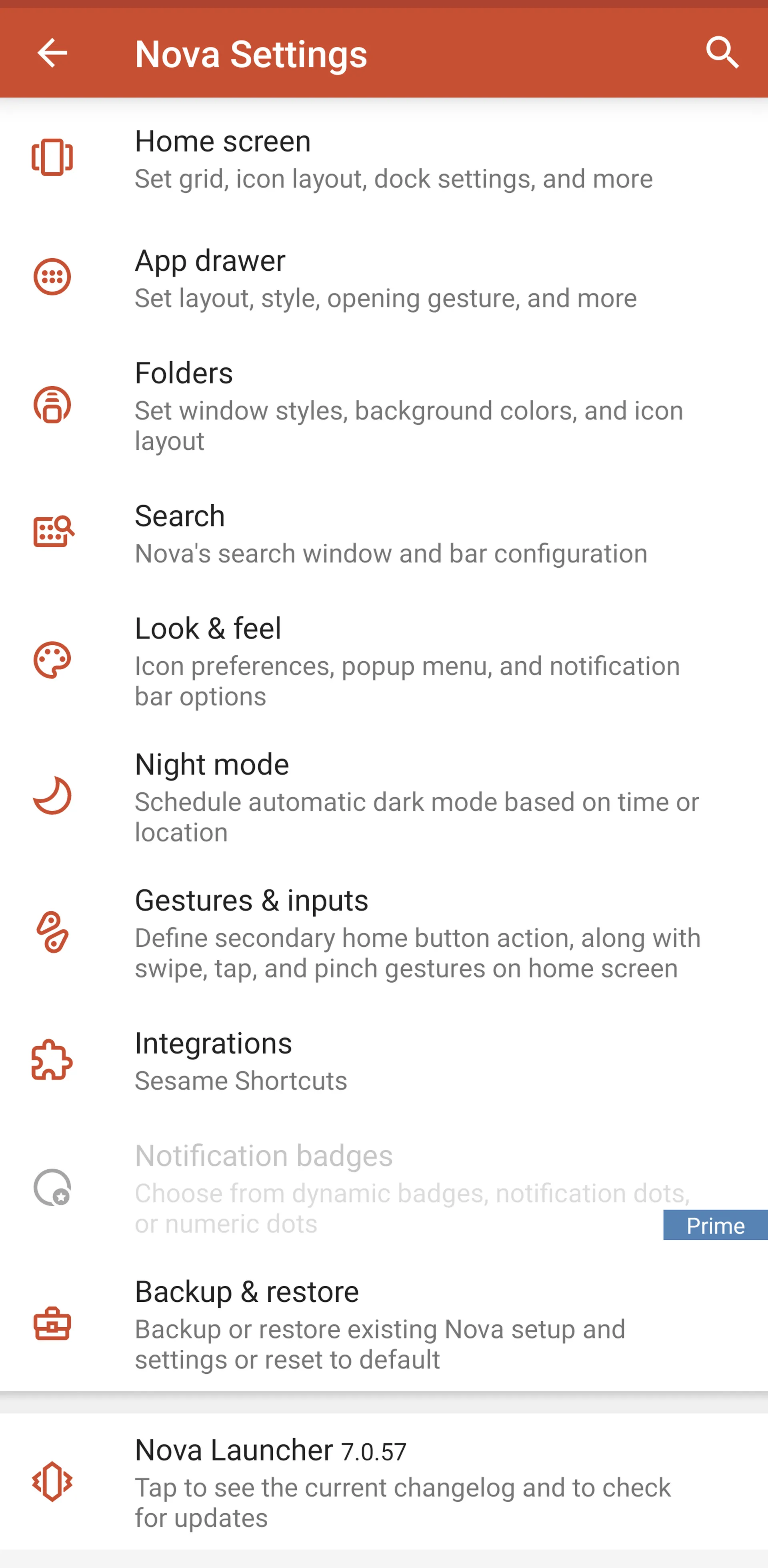
Затем вы можете настроить свой лаунчер по мере необходимости. Некоторые лаунчеры имеют больше возможностей, чем другие. Но многие из них поставляются с полным набором прилагаемых инструкций, чтобы вы знали — что меняете и когда. Вы должны иметь возможность получить доступ к настройкам лаунчера с помощью его значка в панели приложений.
Не беспокойтесь слишком сильно о внесении большого количества изменений или о том, чтобы как-то сломать интерфейс вашего телефона Android: если вас не устраивает выбранный лаунчер, вы можете просто удалить его, и встроенное в телефон приложение home снова заработает в первоначальном виде.