Как сменить DNS-сервер в Windows 11 и Windows 10
 Автор: Илья Игнатов
 Сбой DNS часто выглядит странно: интернет есть, мессенджеры работают, а сайты не открываются или грузятся с заметной задержкой. В таких случаях проблема нередко на стороне DNS-сервера провайдера, а не у браузера или роутера. Сменить DNS в Windows можно за несколько минут, без сторонних программ и переустановки сети.
DNS переводит понятные адреса сайтов в IP-адреса. Если сервер отвечает медленно, перегружен или подменяет результат, Windows получает ошибку вида ERR_NAME_NOT_RESOLVED либо долго ждёт ответ. Смена DNS помогает именно в этой точке. Блокировки по IP-адресу и фильтрацию трафика через DPI она не обходит.
Какие DNS-серверы выбрать в России в 2026 году
Выбор сервера в 2026 году зависит не только от скорости, но и от того, как конкретный сервис работает у российских провайдеров. Универсального варианта для всех сетей нет, хотя базовый набор публичных резолверов давно не меняется.
- Яндекс DNS: 77.88.8.8 и 77.88.8.1
- Яндекс DNS безопасный: 77.88.8.88 и 77.88.8.2
- Яндекс DNS семейный: 77.88.8.7 и 77.88.8.3
- Quad9: 9.9.9.9 и 149.112.112.112
- Google: 8.8.8.8 и 8.8.4.4
- Cloudflare: 1.1.1.1 и 1.0.0.1
- AdGuard DNS: 94.140.14.14 и 94.140.15.15
Для большинства пользователей в России базовым вариантом остаётся Яндекс DNS. У него низкая задержка на локальных сетях и нет системных проблем с доступностью. Quad9 подойдёт как запасной вариант с фильтрацией вредоносных доменов. Google обычно совместим с любыми устройствами, хотя у части провайдеров встречается подмена обычных незашифрованных ответов. Cloudflare может быть быстрым, но в российских условиях работает менее предсказуемо, особенно в шифрованном режиме.
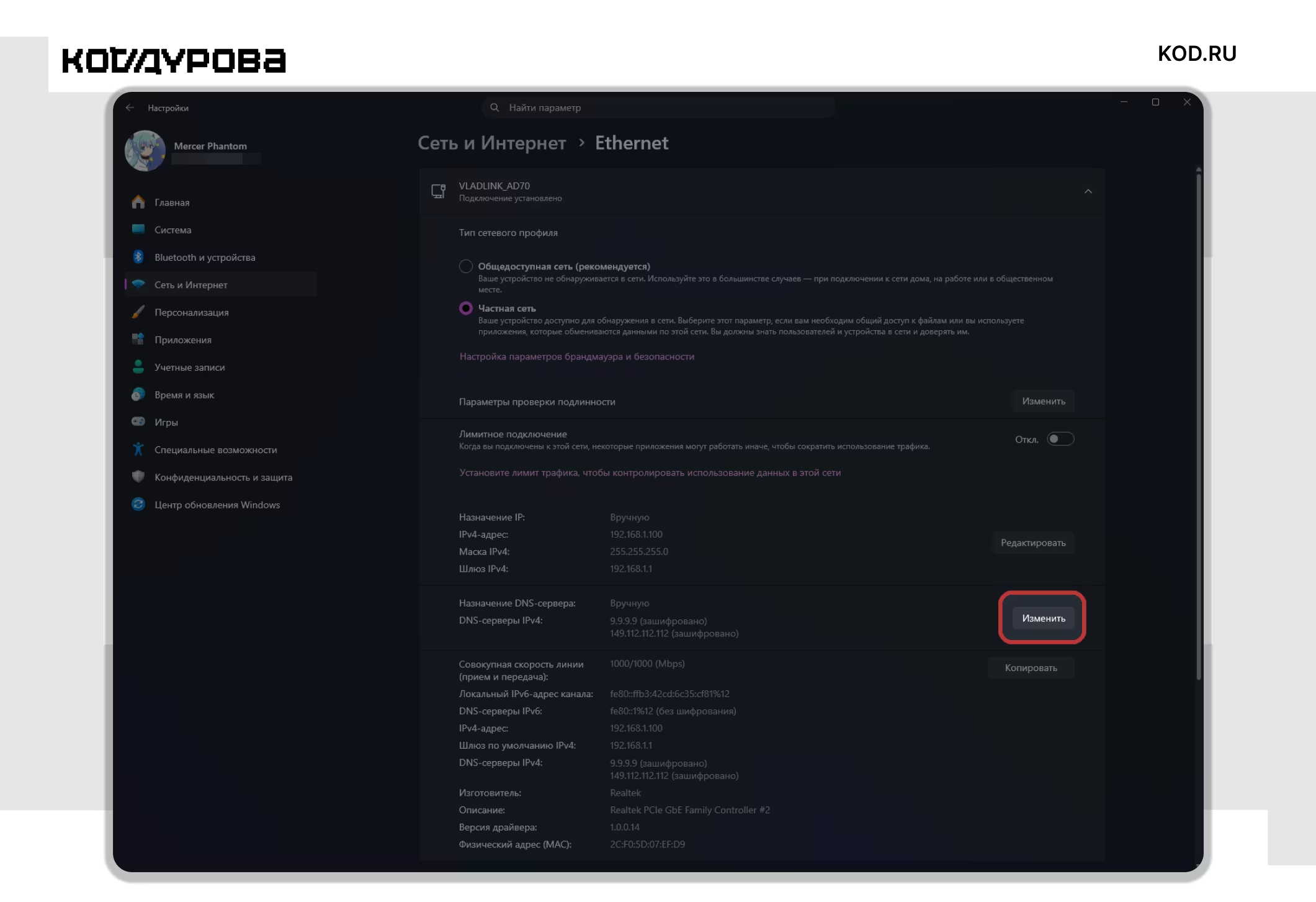
Через «Параметры»
Это самый удобный способ для Windows 11 и для Windows 10, начиная с версии 1903. Перезагрузка после смены адресов не нужна. Настройки применяются сразу.
- Нажмите Win + I и откройте «Сеть и Интернет».
- Выберите активное подключение: Wi‑Fi или Ethernet.
- Откройте свойства подключения или оборудования.
- Найдите «Назначение DNS-сервера» и нажмите «Изменить».
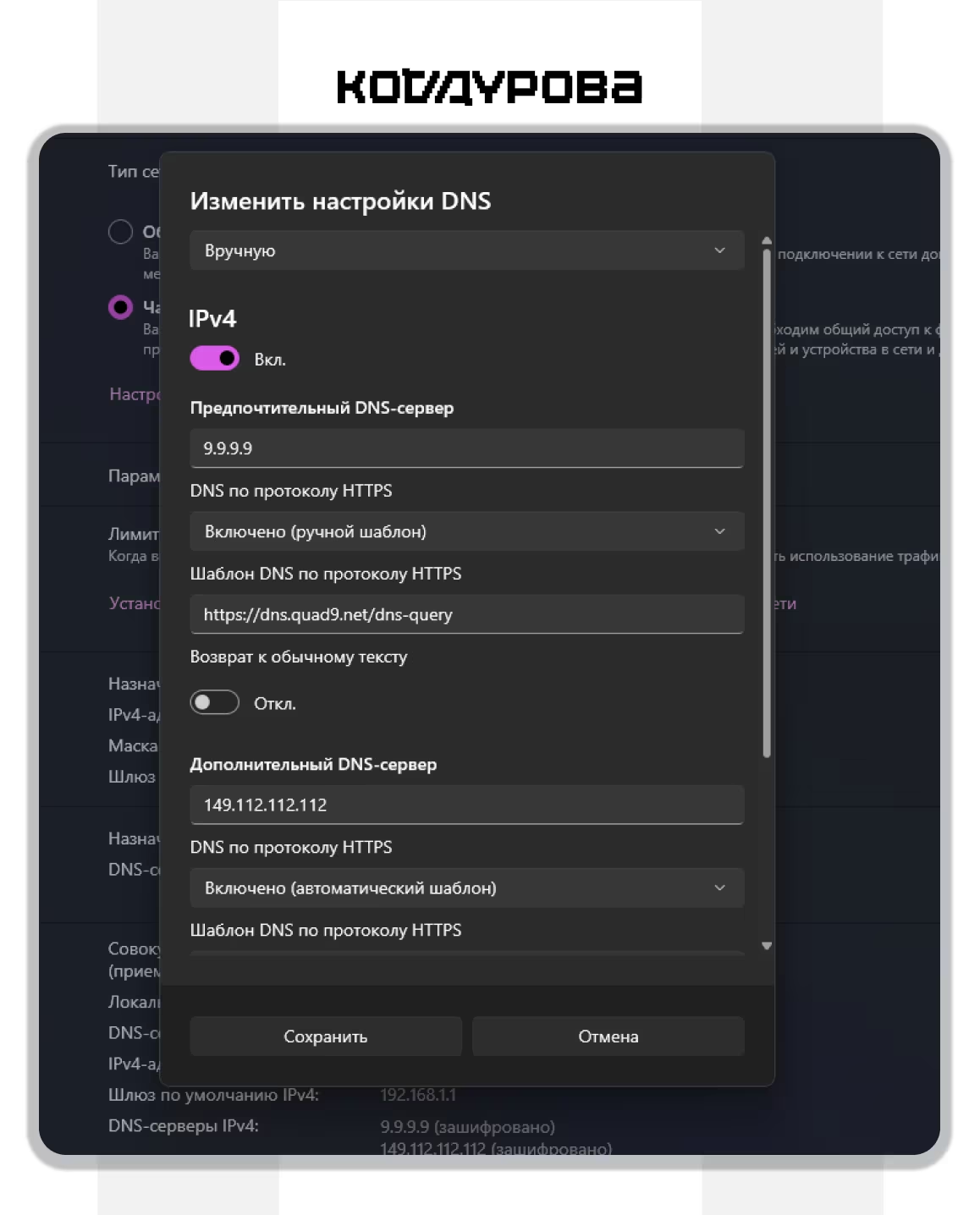
- Переключите режим с «Автоматически (DHCP)» на «Вручную».
- Включите IPv4.
- Введите адреса, например 77.88.8.8 и 77.88.8.1.
- Нажмите «Сохранить».
Если провайдер выдаёт IPv6, повторите те же действия для блока IPv6. Иначе часть запросов останется на старом DNS, и эффект будет неполным. Это частая причина, по которой смена адресов «не помогла».

Через «Панель управления»
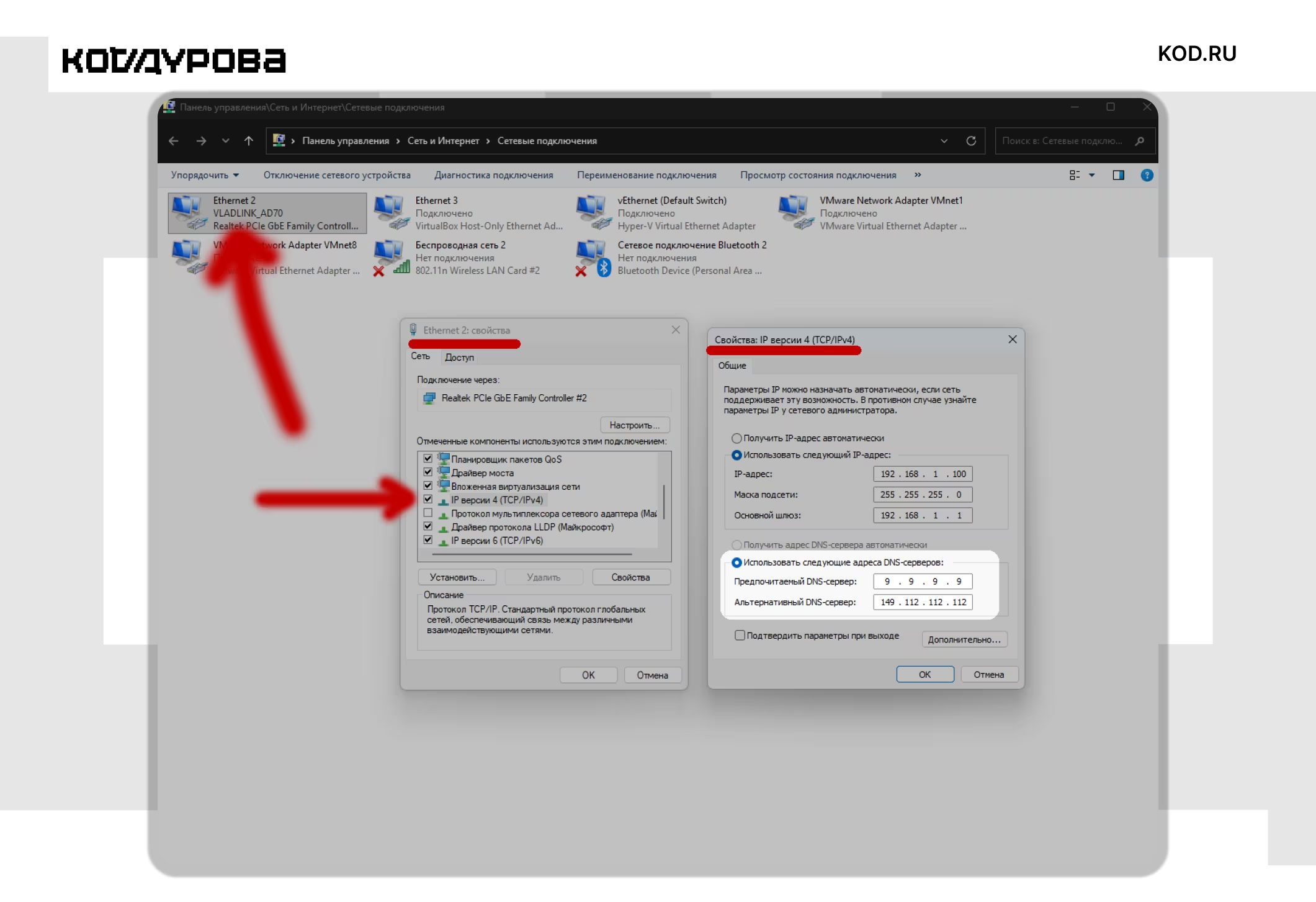
Этот путь работает на старых сборках Windows 10, а также на Windows 8.1 и Windows 7. Интерфейс не меняется годами, что в данном случае скорее достоинство.
- Нажмите Win + R.
- Введите ncpa.cpl и нажмите Enter.
- Щёлкните правой кнопкой по активному подключению.
- Откройте «Свойства».
- Выберите «IP версии 4 (TCP/IPv4)».
- Нажмите «Свойства».
- Отметьте «Использовать следующие адреса DNS-серверов».
- Введите нужные адреса и нажмите «ОК».
Для примера можно указать 9.9.9.9 и 149.112.112.112, если нужен Quad9, или 77.88.8.8 и 77.88.8.1, если нужен Яндекс DNS. Изменения вступают в силу сразу после закрытия окон свойств.
Через PowerShell
Этот способ удобен, если нужно настроить несколько адаптеров, быстро откатить изменения или встроить команду в скрипт. PowerShell нужно запускать от имени администратора.
Сначала посмотрите имена сетевых интерфейсов:
Get-DnsClientServerAddress
Затем задайте DNS для нужного интерфейса:
Set-DnsClientServerAddress -InterfaceAlias «Ethernet» -ServerAddresses («77.88.8.8»,«77.88.8.1»)
Чтобы вернуть автоматическое получение адресов от провайдера, используйте команду:
Set-DnsClientServerAddress -InterfaceAlias «Ethernet» -ResetServerAddresses
Шифрование DNS в Windows 11
В Windows 11 при ручном вводе DNS можно выбрать режим работы DNS over HTTPS. У системы три варианта: незашифрованный режим, строгий зашифрованный режим и смешанный режим с откатом на обычный DNS.
Самый рискованный вариант — это «Только зашифрованные». Если выбранный сервер не отвечает по DoH, разрешение имён перестаёт работать полностью. В российских сетях это реальная проблема, особенно с сервисами, которые работают нестабильно в шифрованном канале.
Практический вариант для Windows 11 — это «Зашифрованные предпочтительны, незашифрованные разрешены». В этом режиме система использует DoH, когда он доступен, и откатывается на обычный запрос, если зашифрованный канал не работает. Для Cloudflare, Google и Quad9 Windows 11 знает параметры DoH автоматически. В Windows 10 такого интерфейса нет, там проще включать DoH на уровне браузера.
Что сделать после смены DNS
- Очистите кэш командой ipconfig /flushdns.
- Полностью перезапустите браузер.
- Проверьте адреса командой ipconfig /all.
- Откройте сайты, которые раньше не загружались.
Если после смены DNS сайты перестали открываться совсем, верните автоматический режим. В «Параметрах» для этого нужно снова выбрать DHCP, а в свойствах IPv4 включить автоматическое получение DNS-серверов.
Смена DNS на роутере и частые ошибки
Если нужно применить новые DNS сразу ко всем устройствам дома, удобнее менять адреса на роутере. Обычно для этого достаточно зайти в веб-интерфейс по адресу 192.168.0.1 или 192.168.1.1, открыть раздел Internet, WAN или DNS, отключить автоматическое получение параметров от провайдера и ввести нужные адреса вручную.
- Публичный DNS не знает локальные имена домашних устройств.
- При активном VPN системный DNS часто игнорируется.
- Chrome, Edge и Firefox могут использовать собственный DoH.
- DNS не делает подключение анонимным.
Если в сети есть NAS, принтеры, Pi-hole или другие локальные сервисы по именам, менять DNS на одном компьютере безопаснее, чем на роутере. Иначе часть внутренних адресов перестанет разрешаться. Для домашней сети без локальной инфраструктуры такой проблемы обычно нет.
Базовый сценарий для России в 2026 году выглядит так: сначала поставить Яндекс DNS, затем очистить кэш через ipconfig /flushdns и проверить проблемные сайты без VPN и без DoH в браузере. Если сбой не исчез, причина, вероятно, уже не в DNS, а в маршрутизации, блокировке по IP или настройках самого сервиса.