
Как сделать резервную копию iPhone, iPad и Mac
 Автор: Илья Игнатов
 World Backup Day — удобный повод не притворяться, что фото, пароли и рабочие файлы «как-нибудь сами не пропадут». Apple сильно упростила резервное копирование на iPhone, iPad и Mac, но по-прежнему оставила много людей с одной-единственной копией данных, а это уже не защита, а оптимизм.
И это не паранойя ради паранойи: в материале приведены оценки о том, что каждую неделю выходят из строя около 140 000 жёстких дисков, а 113 телефонов теряются или крадутся каждую минуту. Для рынка это ещё и давно знакомая история — облачные сервисы и автоматические бэкапы продают не «удобство», а спокойствие, и Apple здесь играет в ту же игру.
Как сделать резервную копию iPhone и iPad
Самый простой путь — iCloud Backup. Бесплатных 5 ГБ Apple по-прежнему даёт слишком мало, так что для полноценной копии почти наверняка нужен платный iCloud+; дальше всё сводится к Settings > iCloud > iCloud Backup и переключателю «Back Up This iPhone». После этого остаётся нажать «Back Up Now» и не делать вид, что это когда-нибудь случится само.
Полезно сразу проверить раздел «Saved to iCloud» и включить там всё, что вам действительно жалко потерять: фото, почту, пароли, заметки, сообщения, календари, контакты и напоминания. Если хотите подстраховаться ещё сильнее, iPhone можно копировать и на Mac, но локальная копия дома бессильна против пожара или наводнения — неприятная, зато честная математика.
- iCloud — самый простой вариант для iPhone и iPad.
- Бесплатно доступно только 5 ГБ, дальше нужен iCloud+.
- Автозапуск через Wi‑Fi обычно достаточно удобен, но при безлимитном тарифе можно включить копирование и по мобильной сети.
Как настроить Time Machine на Mac
На Mac Apple тоже не заставляет изобретать велосипед: подключаете достаточно большой внешний диск, и система предлагает использовать его для Time Machine. Смысл здесь не в одной копии, а в версионных бэкапах — можно откатиться к старому состоянию файла и достать то, что уже успели удалить.
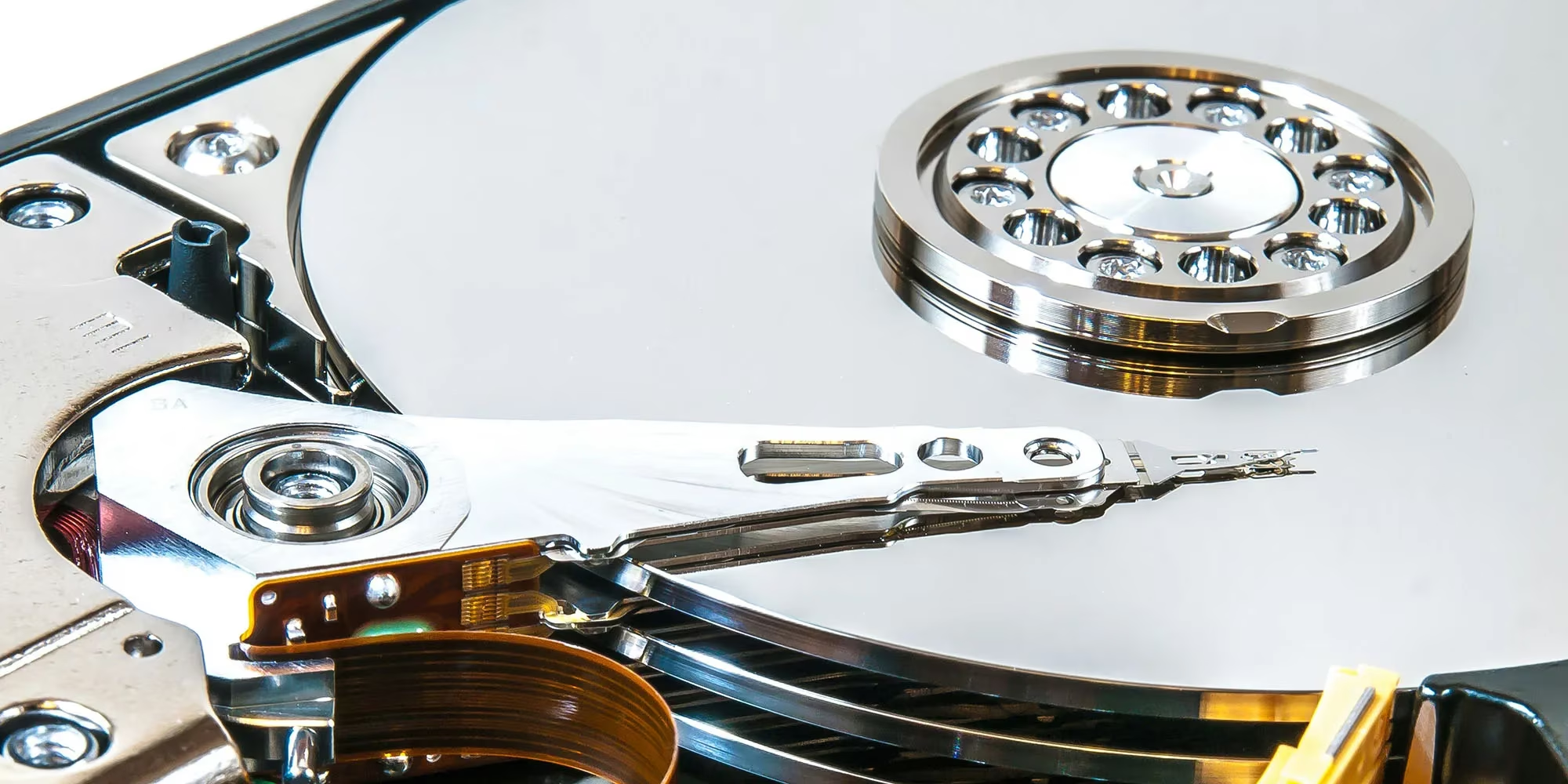
Практическое правило простое: диск лучше брать как минимум вдвое больше накопителя Mac, а ещё лучше — с запасом. Жёсткий диск на вращающихся пластинах обойдётся дешевле SSD, а если хотите совсем железобетонную схему, можно подключить несколько внешних дисков и чередовать их для резервных копий.
Облачная копия и запасной план
Одна локальная копия — это всего лишь копия в одном месте, а не стратегия. Поэтому для самых важных файлов имеет смысл держать ещё и облачную версию: на Mac обычно это папки Desktop и Documents, а из сторонних сервисов можно использовать Dropbox, который ещё и помогает добраться до документов вдали от компьютера.
Именно здесь заметна главная логика современной защиты данных: автоматика побеждает силу воли, потому что на силу воли нельзя рассчитывать после рабочего дня, поездки или смены телефона. Вопрос уже не в том, делать ли резервную копию, а в том, сколько независимых копий вы готовы потерять одновременно.