WASD и стрелки поменялись местами на клавиатуре — 7 способов исправить
 Автор: Виталий Соляник
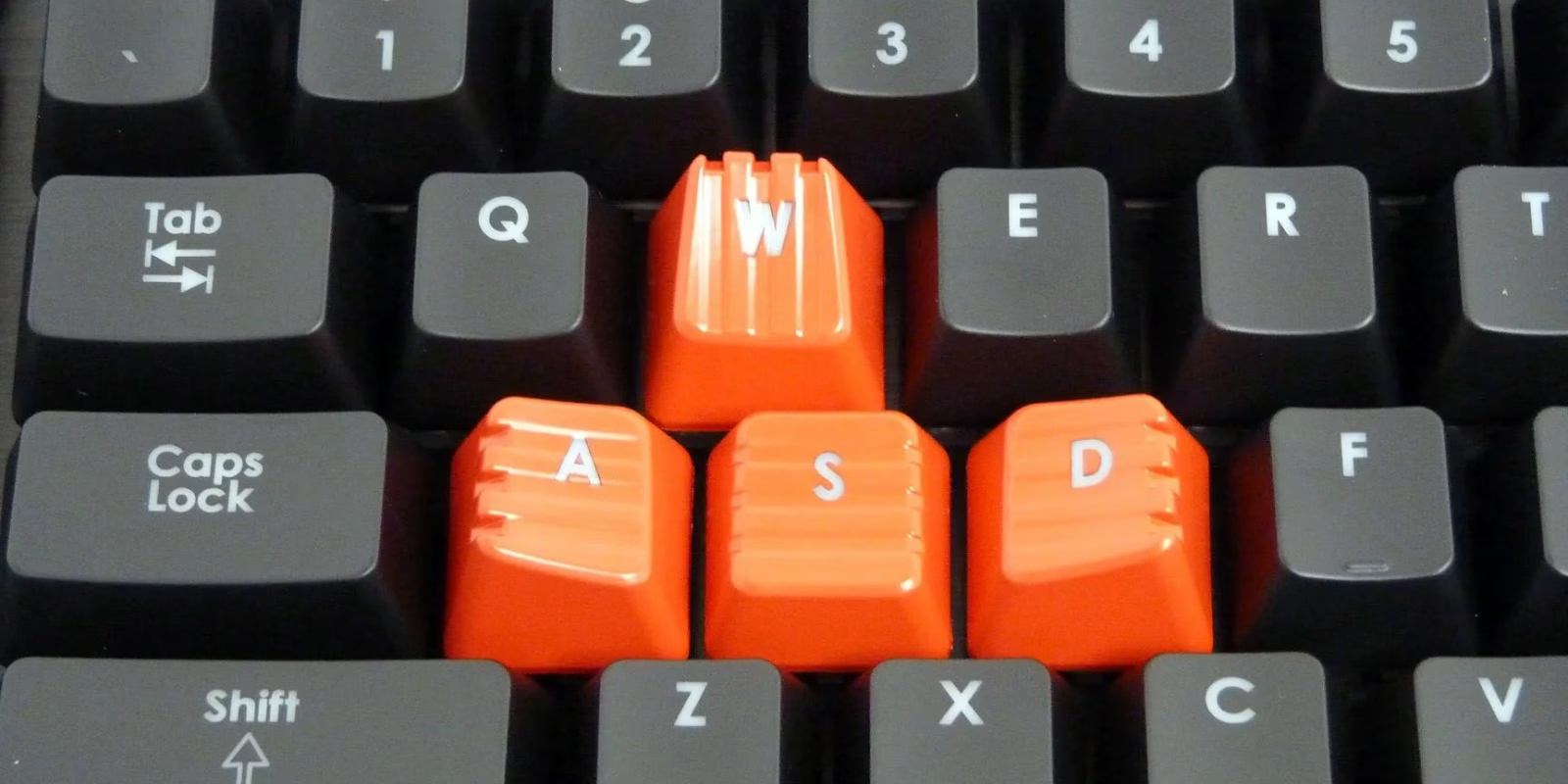
 Любители компьютерных игр знакомы с раскладкой клавиатуры WASD. В конфигурации WASD команды направления движения в игре (вверх, вниз, влево и вправо) обычно передаются на клавиши W, A, S и D на QWERTY-клавиатуре. Такое расположение позволяет правой руке сосредоточиться на движении мыши, в то время как левая выполняет все навигационные действия. Однако время от времени клавиши WASD и стрелки на клавиатуре могут меняться местами. К счастью, вернуть все на места просто. Давайте посмотрим, как исправить эту небольшую проблему с раскладкой, а также выясним, из-за чего происходит подмена.
Быстрое решение: нажми Fn + W — в большинстве случаев это мгновенно возвращает WASD на место. Если не помогло, то читай дальше.
Как переключить WASD и клавиши стрелок обратно
Шаг 1: Если есть возможность, отключите клавиатуру от сети и подключите ее снова, желательно в другой порт. Это быстрое решение, которое сбрасывает все альтернативные режимы клавиш со стрелками и заставляет клавиши WASD работать как обычно.
Шаг 2: Найдите на клавиатуре клавишу Fn. Она есть не на всех клавиатурах, но на большинстве, и обычно расположена в нижней левой части клавиатуры. Часто на ней есть небольшой индикатор, показывающий, включена ли эта клавиша. Клавиша Fn включает различные функции клавиатуры, и в данном случае она может отвечать за переключение WASD.
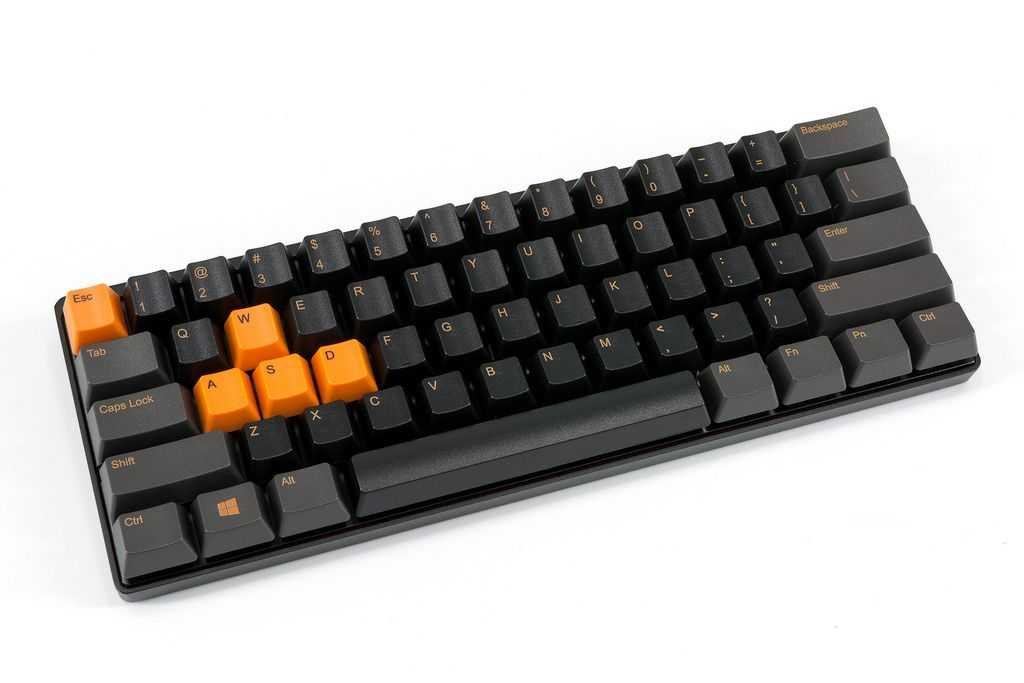
Чтобы отключить WASD, нажмите клавиши Fn + W один раз.
Шаг 3: Если трюк с Fn + W не сработал, возможно, клавиатура имеет другую конфигурацию, и придется немного поэкспериментировать. Могут сработать разные комбинации Fn. Попробуйте эти комбинации и посмотрите, поменяет ли какая-нибудь из них клавиши местами:
- Fn + Esc
- Fn + Стрелка влево
- Fn + Windows (на совместимых клавиатурах)
| Бренд клавиатуры | Комбинация для переключения WASD |
|---|---|
| Logitech (большинство моделей) | Fn + W |
| Razer | Fn + W или Gaming Mode кнопка |
| SteelSeries | кнопка Gaming Mode отдельная |
| HyperX | Fn + Esc |
| Corsair | Gaming Mode кнопка или Win Lock |
| Redragon, Bloody и no-name | Fn + W или Fn + стрелка влево |
| Механические без Fn | только через ПО или SharpKeys |
Шаг 4: переназначьте клавиши вручную. Если ни одно из сочетаний клавиш не работает, возможно, вы захотите переназначить клавиши вручную. Многие игровые клавиатуры оснащены программным обеспечением, позволяющим переназначать любые клавиши, а не только «горячие», созданные для специальных целей. Но если на клавиатуре нет такого программного обеспечения, можете загрузить сторонние приложения, которые делают то же самое. Приложение Sharpkeys — хороший выбор для настройки клавиш.
- Скачай SharpKeys с официального сайта Microsoft (бесплатно) и установи
- Нажми Add → выбери левую клавишу (например «A») → справа выбери «Left Arrow»
- Повтори для W/S/D → стрелки вверх/вниз/вправо
- Нажми Write to Registry → перезагрузи ПК
Шаг 5: Кроме того, если у вас настроены игровые профили клавиатуры, вы могли случайно переключиться на профиль с клавишами WASD в качестве клавиш направления. Если знаете, что на клавиатуре настроены игровые профили, можете просмотреть, как переключаться между профилями. Убедитесь, что случайно не переключились на профиль, который включает в себя замену клавиш.
Шаг 6: Проверьте настройки игр и приложений. Некоторые программы могут менять клавиши местами автоматически, когда начинаете их использовать. В этом случае в настройках меню может быть предусмотрена возможность переключения на традиционную клавиатуру. Если играете в веб-браузере, проверьте, не включены ли расширения, которые меняют местами клавиши, когда этого не хотите.
Почему происходит такая подмена?
Часто люди случайно включают альтернативный режим, поменяв местами клавиши. Вышеупомянутые сочетания клавиш Fn могли быть нажаты без ведома пользователя, особенно если недавно переставляли клавиатуру или переносили ее в другое место (или у вас есть кошка).
Подмена может произойти и при подключении клавиатуры к непривычному для нее порту USB, например при переходе с USB 2.0 на USB 3.0. Кроме того, как уже говорилось, некоторые профили и программы могут включать альтернативные настройки клавиатуры, поэтому переключение на них может вызвать проблемы.
Почему этот вариант расположения лучше?
Геймеры часто предпочитают использовать WASD в качестве клавиш направления, потому что это удобнее, чем пользоваться клавишами со стрелками при одновременном использовании мыши, и позволяет держать пальцы в непосредственной близости от других важных клавиш, которые могут понадобиться для различных вариантов действий. Клавиатуры, особенно игровые, разрабатываются с расчетом на то, что клавиши WASD будут использоваться именно таким образом.
Как сделать так, чтобы это не повторилось?
Следите за сочетаниями клавиш, о которых упоминалось раньше, и обращайте внимание на случайное использование клавиши Fn. Проверьте, не переключилась ли клавиатура на другой профиль (часто это отображается индикаторами), и при необходимости отключите этот профиль или узнайте, как быстро переключиться обратно. Отключите все программные настройки, которые автоматически меняют местами клавиши WASD.
Что делать если ничего не помогло
Если ни одна комбинация не сработала и ПО клавиатуры недоступно, то скорее всего проблема в прошивке клавиатуры. Попробуй:
- Зайти на сайт производителя и обновить прошивку клавиатуры.
- Сделать полный сброс клавиатуры (обычно Fn + R или зажать Esc при подключении — смотри инструкцию).
- Проверить в другой Windows-сессии или на другом ПК — если там работает, проблема в драйверах.