
Как отключить ИИ в аккаунте Google: пошаговая инструкция

 Автор: Никита Брытков
 Google встраивает искусственный интеллект буквально везде — в поиск, Gmail, Документы, Таблицы и десятки других сервисов. Gemini появляется там, где его никто не ждёт, и порой это действительно раздражает. Полностью избавиться от ИИ в экосистеме Google не получится, но существенно сократить его присутствие — вполне реально. Вот как это сделать.
Отключить умные функции Google Workspace
Это самый эффективный шаг — он убирает большую часть ИИ-функций из Gmail, Google Диска, Документов, Таблиц и Презентаций. Однако вместе с ними уйдут и некоторые полезные возможности: например, автоматическое добавление событий из писем в Google Календарь или персонализированные результаты поиска. Если вы готовы к этим компромиссам — действуйте.
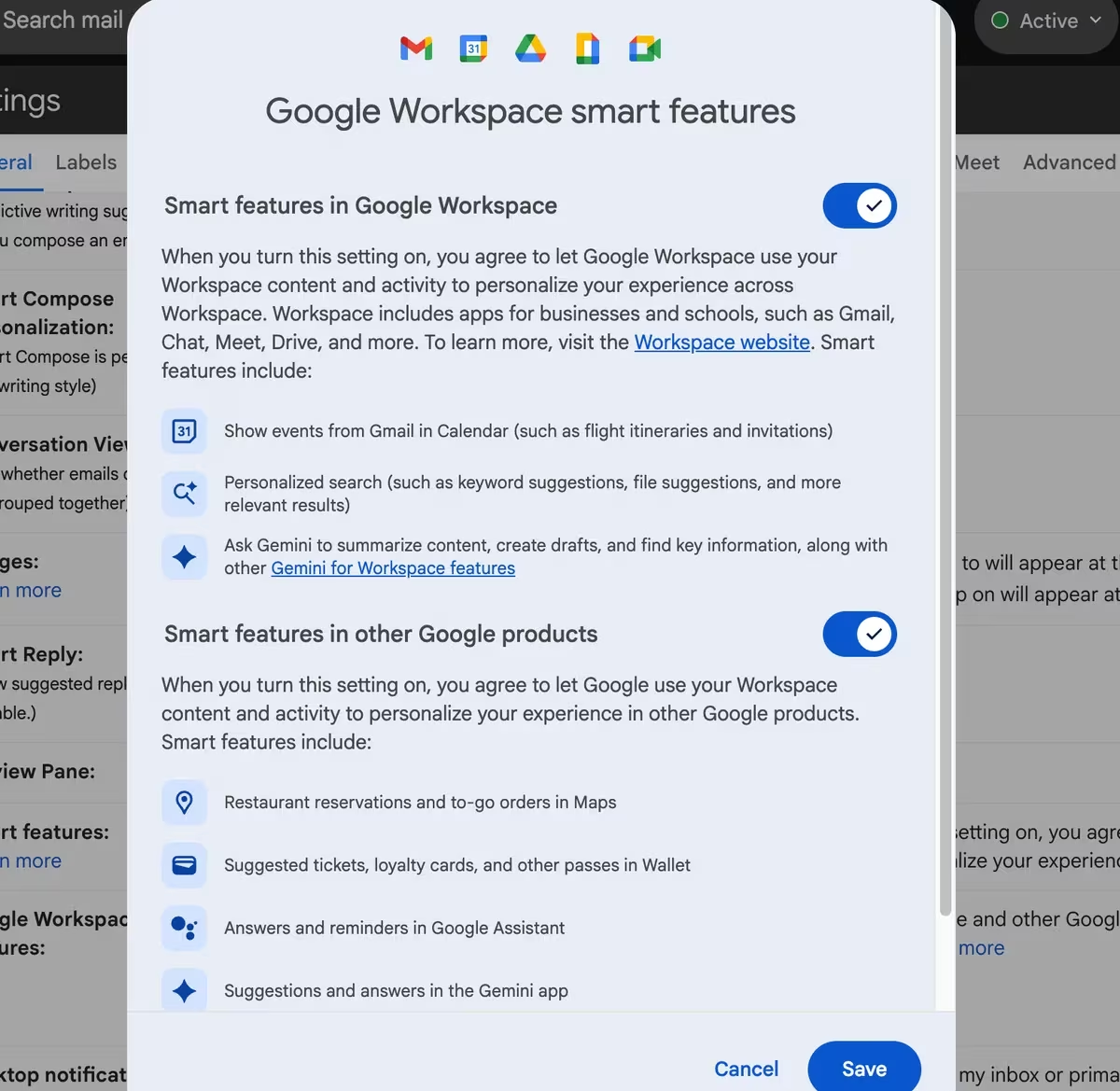
Порядок действий:
- Войдите в аккаунт Gmail на gmail.com
- Нажмите на иконку настроек
- Выберите «Все настройки»
- На вкладке «Общие» прокрутите вниз до раздела «Умные функции Google Workspace»
- Нажмите «Управление настройками умных функций»
- Отключите оба переключателя: «Умные функции в Google Workspace» и «Умные функции в других продуктах Google»
После этого значки Gemini в интерфейсе никуда не денутся — Google специально оставляет их, чтобы можно было быстро включить функции обратно. Но сами ИИ-возможности работать перестанут.
Уменьшить количество ИИ-обзоров в поиске
Отключение умных функций никак не влияет на ИИ-обзоры в результатах поиска — это отдельная история.
Через Google Labs. Войдите в Google, нажмите на иконку колбы (Labs), найдите раздел «Эксперименты с ИИ» и отключите эксперимент «ИИ-обзоры и прочее». Честно говоря, этот шаг может не дать видимого эффекта — судя по всему, результат зависит от региона и конкретного аккаунта.
Через поисковый запрос. Самый простой и стабильно работающий способ — добавить «-ai» в конец любого поискового запроса. Это работает и на компьютере, и на смартфоне и в большинстве случаев убирает ИИ-обзор из результатов.
Через веб-фильтр поиска. Для тех, кто хочет более надёжное решение, можно настроить фильтр веб-поиска в Google — он позволяет отображать только обычные ссылки без ИИ-блоков. Это требует чуть больше усилий при настройке, зато работает системно.
Можно ли полностью отключить Gemini в Google?
Нет. Google не предоставляет возможности полного отказа от ИИ — значки Gemini остаются в интерфейсе даже после отключения всех умных функций. Можно лишь отключить конкретные возможности и свести присутствие ИИ к минимуму.
Повлияет ли отключение умных функций на скорость работы сервисов?
Напрямую — нет. Отключение умных функций не ускоряет загрузку страниц или работу приложений. Однако некоторые операции, которые раньше выполнялись автоматически — например, умная сортировка писем или заполнение полей — придётся делать вручную.
Есть ли альтернатива Google для тех, кто хочет меньше ИИ?
Да. Поисковики Kagi, Brave Search или DuckDuckGo предлагают результаты поиска без встроенных ИИ-обзоров. Если раздражает именно Google Search — это самое радикальное и эффективное решение.
Вернутся ли умные функции автоматически после обновлений?
Нет — Google не сбрасывает пользовательские настройки при обновлениях сервисов. Однако если вы случайно нажмёте на значок Gemini или подтвердите предложение включить какую-либо функцию, она может активироваться повторно.