Как очистить кэш браузера в Chrome, Edge и Safari
 Автор: Маша Пензина
 Ваш браузер хранит кэш, и становится похож на кладовку с кучей ненужных вещей. Он незаметно сохраняет на вашем устройстве копии файлов веб-сайтов, таких как изображения, таблицы стилей, скрипты и шрифты. Благодаря кэшу сайты загружаются быстрее при повторном посещении, поскольку браузер использует уже имеющиеся файлы, а не загружает их заново.
Это не только ускоряет загрузку страниц, но и экономит трафик, снижает расход заряда батареи и в целом повышает удобство использования. Однако, как и в любом хранилище, если не следить за его очисткой, кэш со временем засоряется, и тогда начинаются проблемы.
Большой объем кэша может замедлять работу браузера, выдавать устаревшие версии веб-страниц и даже приводить к сбоям в работе некоторых сайтов. Очистка кэша — одно из самых простых решений этих досадных проблем. Хорошая новость в том, что очистка кэша браузера занимает всего несколько минут.
Коротко: как очистить кэш браузера
Если вы торопитесь, вот краткая инструкция. Чтобы очистить кэш браузера, откройте параметры браузера, перейдите в раздел «Конфиденциальность и безопасность», выберите «Очистить данные браузера», установите флажок на нужном значении и нажмите «Очистить данные». Порядок действий и названия вкладок могут немного отличаться в зависимости от используемого браузера, но суть остается неизменной.
Сочетания клавиш для очистки кэша браузера
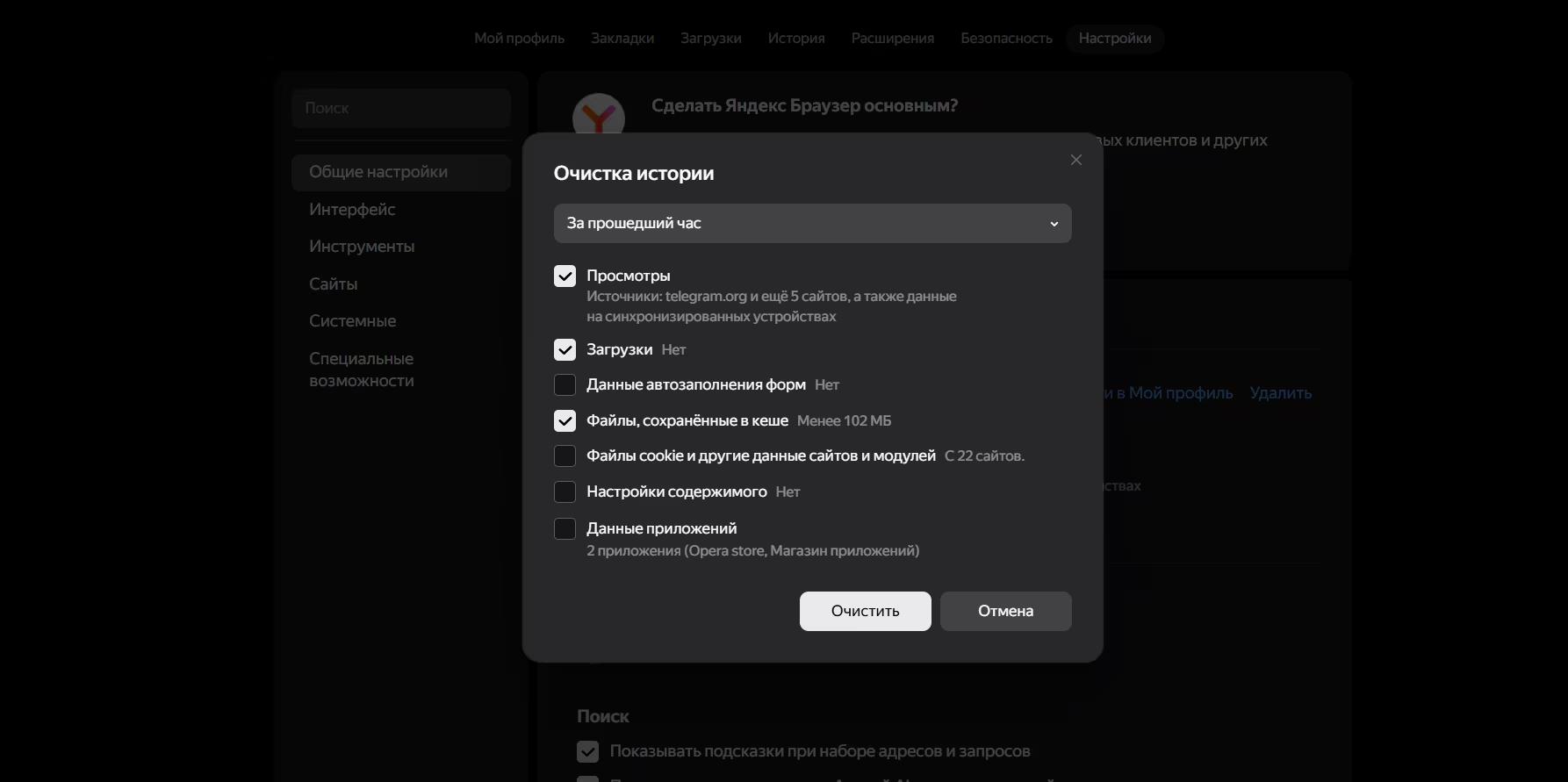
Большинство браузеров на базе Chromium, Яндекс и другие, позволяют напрямую открыть страницу очистки кэша с помощью сочетания клавиш.
- macOS: ⌘⇧Delete (Command+Shift+Delete)
- Windows: ⌃⇧Delete (Control+Shift+Delete)
С помощью этого сочетания клавиш можно открыть страницу «Очистить историю браузера».
Зачем нужно очищать кэш?
Очистка кэша браузера может быть полезна по нескольким причинам. Во-первых, удаление сохраненных в кэше данных заставляет браузер искать и извлекать самые свежие элементы веб-страницы, а не использовать одни и те же старые компоненты.
Кроме того, очистка кэша может помочь в случае возникновения ошибок 404, 502 и т.д., которые могут быть вызваны повреждением кэша. Вы также можете удалить все личные данные, сохраненные в виде логинов, паролей и другой конфиденциальной информации, которую вы не хотите хранить на своем компьютере.
Это также простой способ избавиться от ненужных данных, которые могут замедлять работу браузера.
Что дает и чего не дает очистка кэша браузера
Прежде чем перейти к инструкции, давайте разберемся, что дает и чего не дает очистка кэша браузера.
Очистка кэша может:
- Освободить место на компьютере.
- Исправить неработающие сайты.
- Устранить ошибки загрузки сайтов с кодом 404 или 502.
- Обновить устаревшие данные на сайтах.
Очистка кэша не приводит к:
- Удалению расширения для браузера.
- Удалению сохраненных паролей (если только вы не решите сделать это специально).
- Удалению сохраненных логинов (если только вы не решите сделать это специально).
- Удалению истории просмотров.
Как очистить кэш в Google Chrome
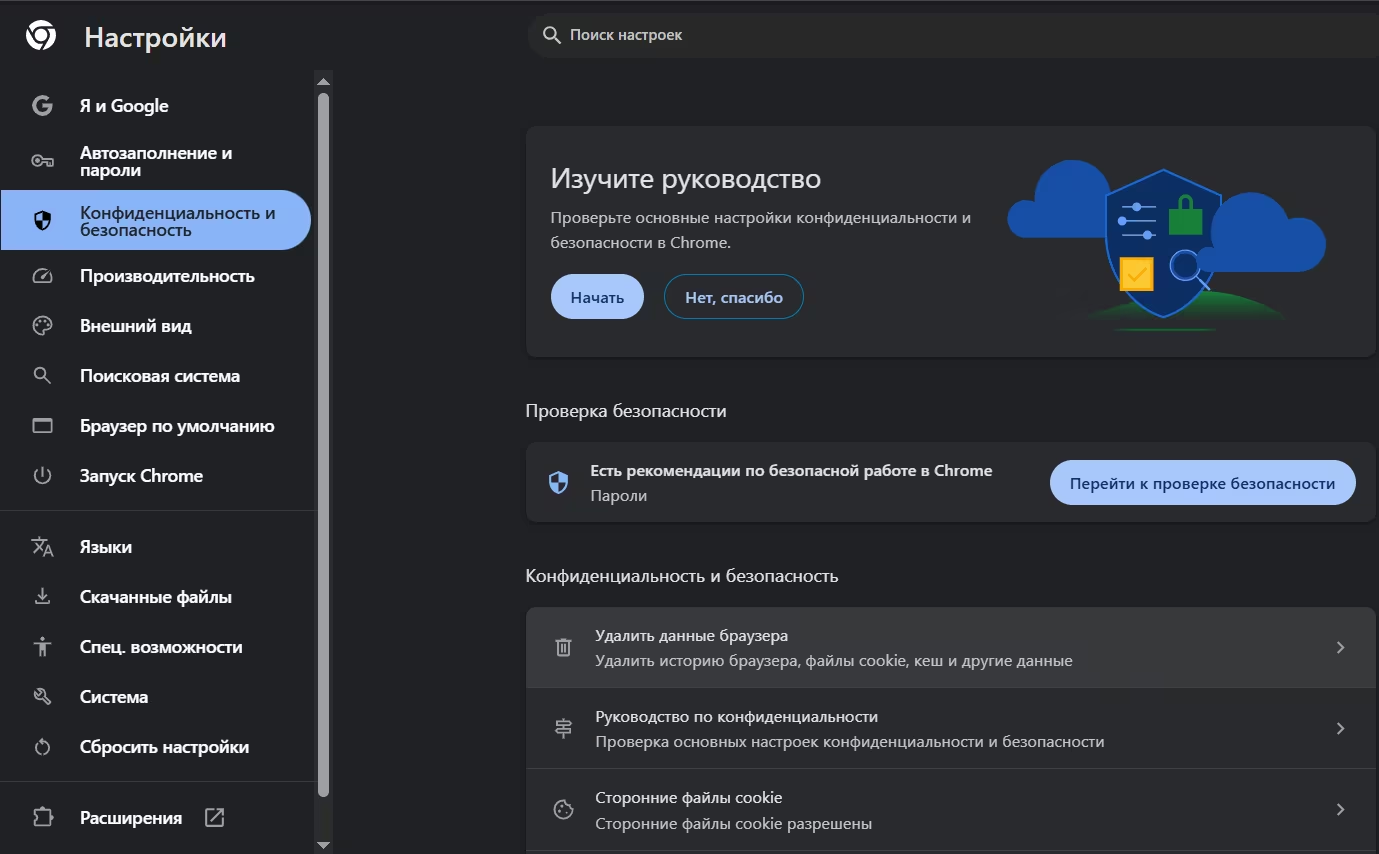
Google Chrome — самый популярный браузер, и очистить его кэш очень просто. Эти действия также подойдут для других браузеров на основе Chromium. Запустите приложение Google Chrome на своем компьютере, нажмите на меню из трех точек в правом верхнем углу и откройте настройки.
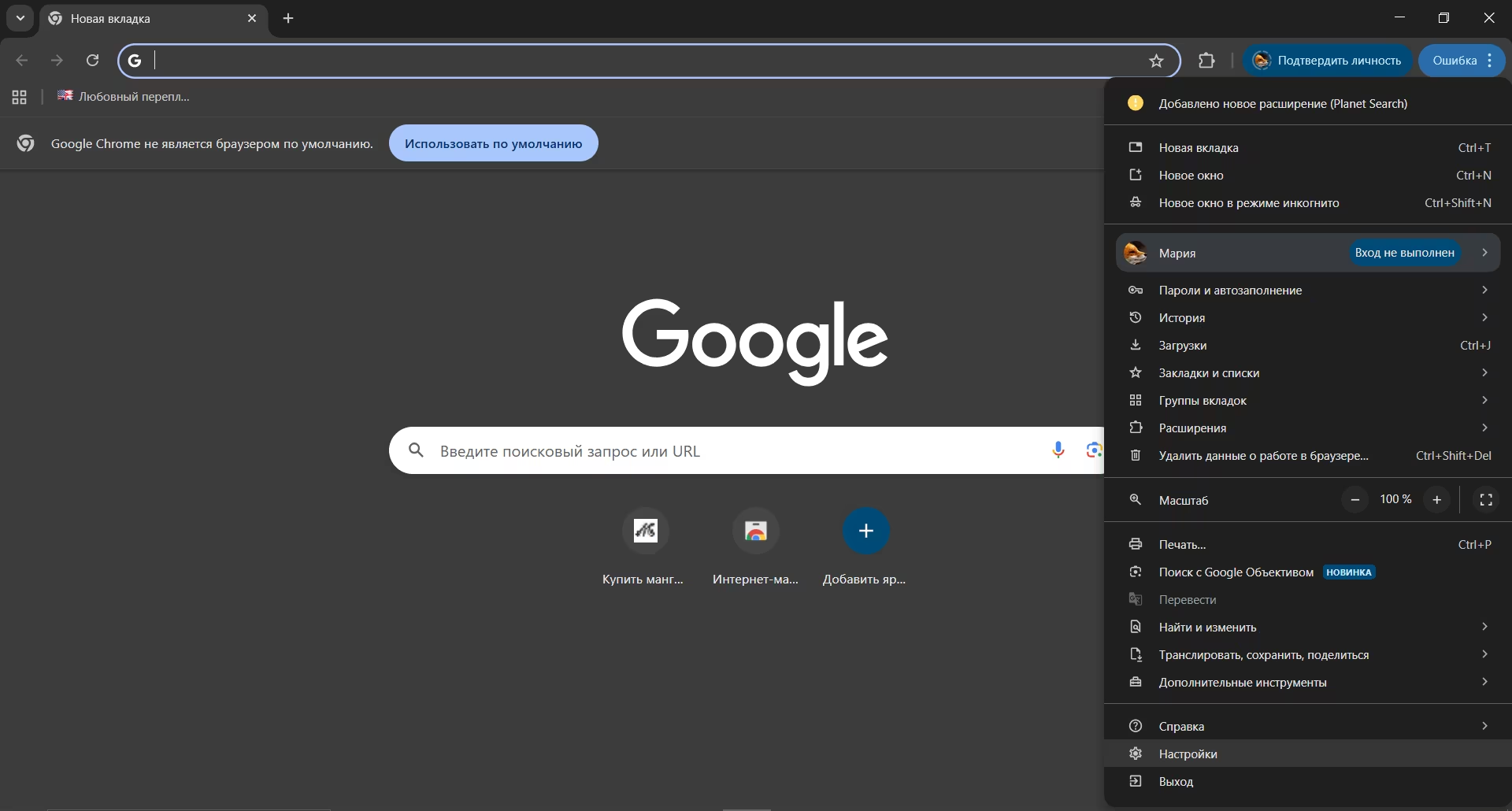
Теперь откройте настройки «Конфиденциальность и безопасность» на боковой панели и нажмите «Удалить данные браузера».
Здесь вы можете выбрать период, за который хотите очистить кэш браузера. Обратите внимание, что по умолчанию также выбраны история просмотров, файлы cookie и другие данные сайта, а также история загрузок. Снимите эти флажки, если не хотите их удалять.
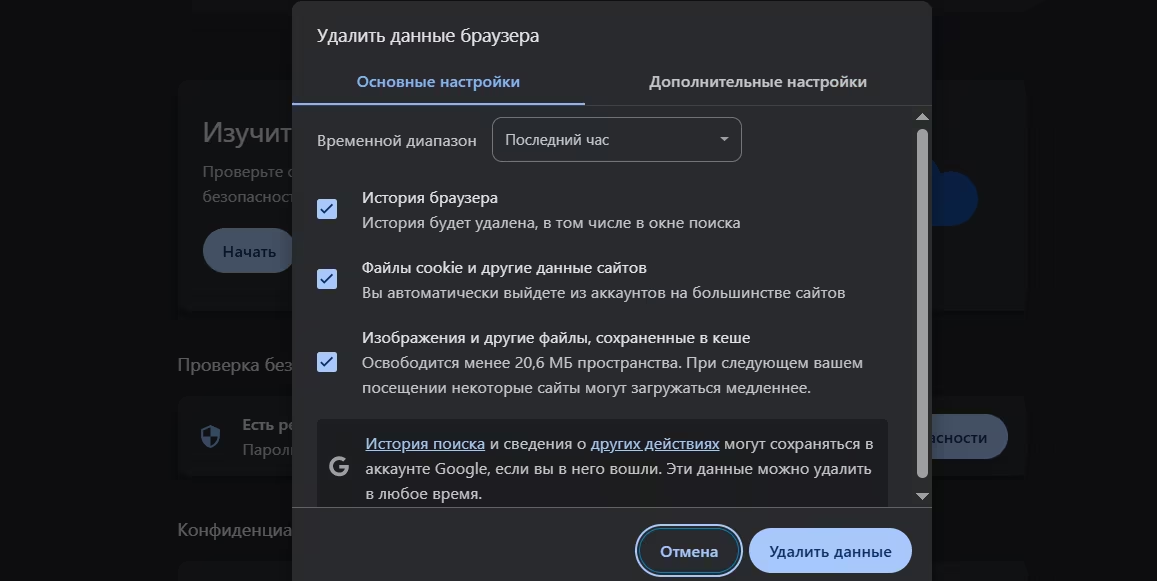
Наконец, нажмите кнопку «Удалить с этого устройства», чтобы очистить кэш браузера Chrome.
Как очистить кэш в Safari на Mac
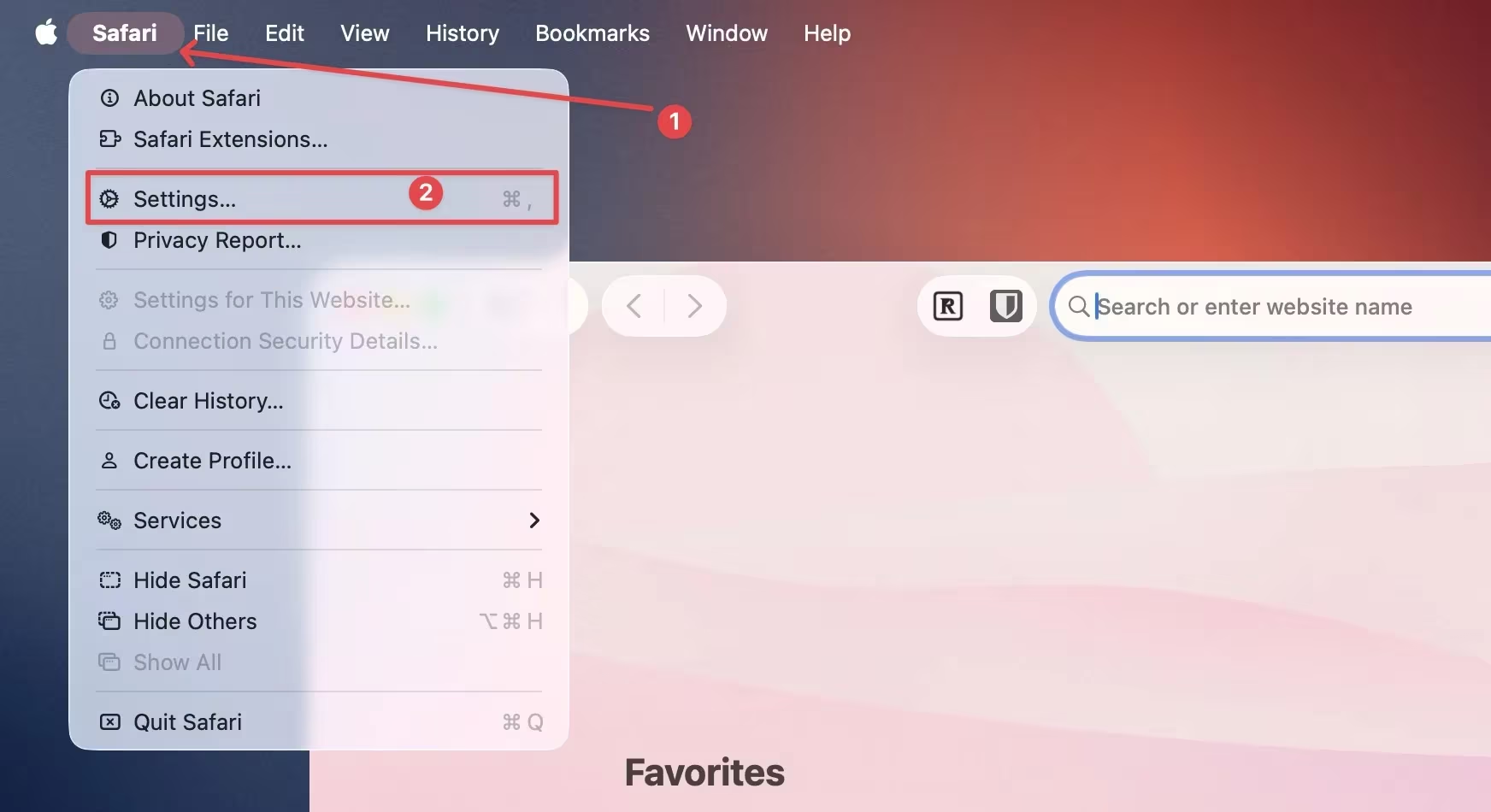
Чтобы очистить кэш в Safari на Mac, откройте настройки Safari с помощью пункта меню Safari. Либо нажмите сочетание клавиш ⌘,(Command+запятая).
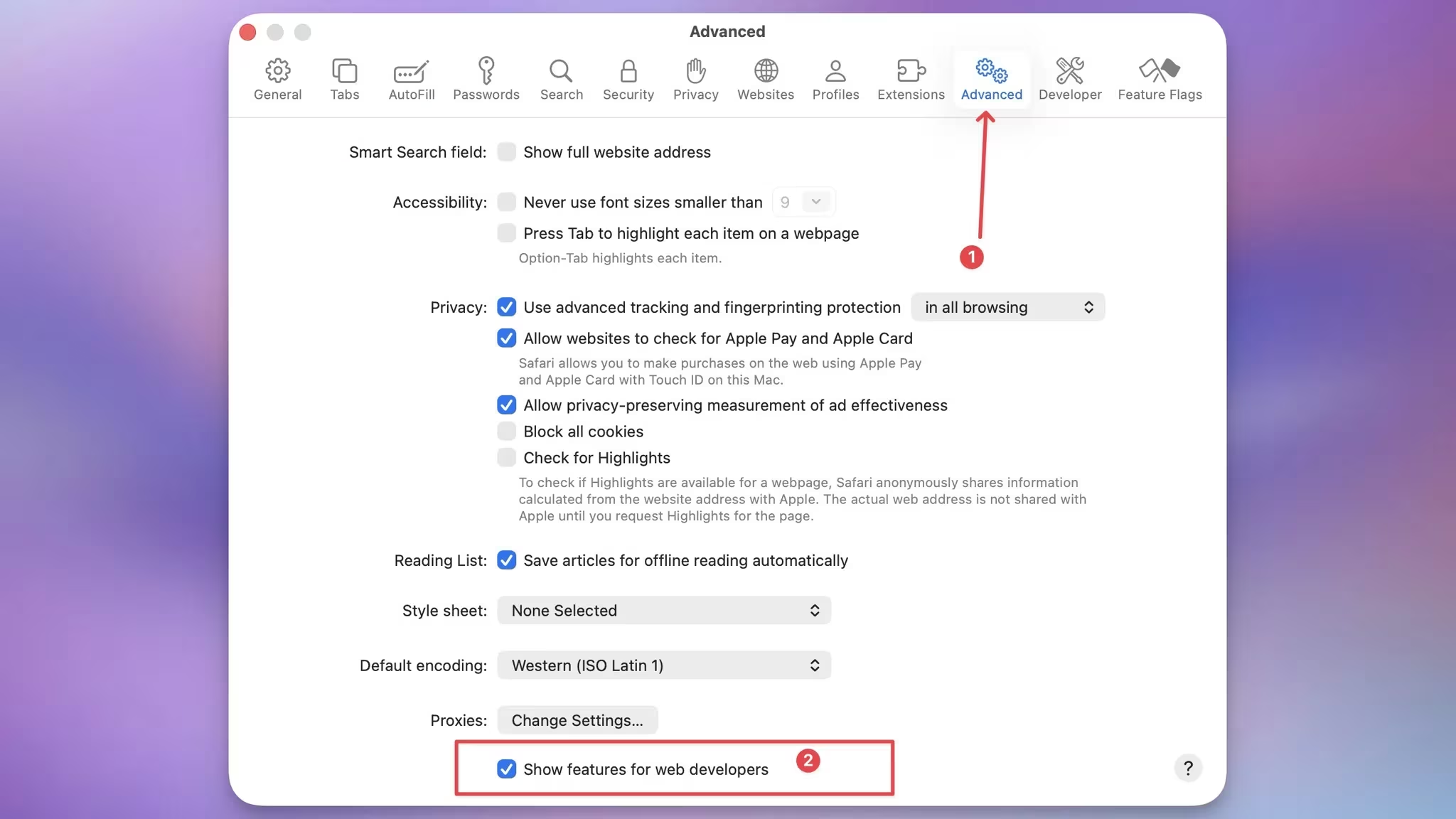
Откройте вкладку «Дополнительные настройки» и установите флажок «Показать функции для веб-разработчиков».
В строке меню Safari появится новая опция «Разработка». Откройте ее и нажмите кнопку «Очистить кэш», чтобы удалить кэш в Safari.
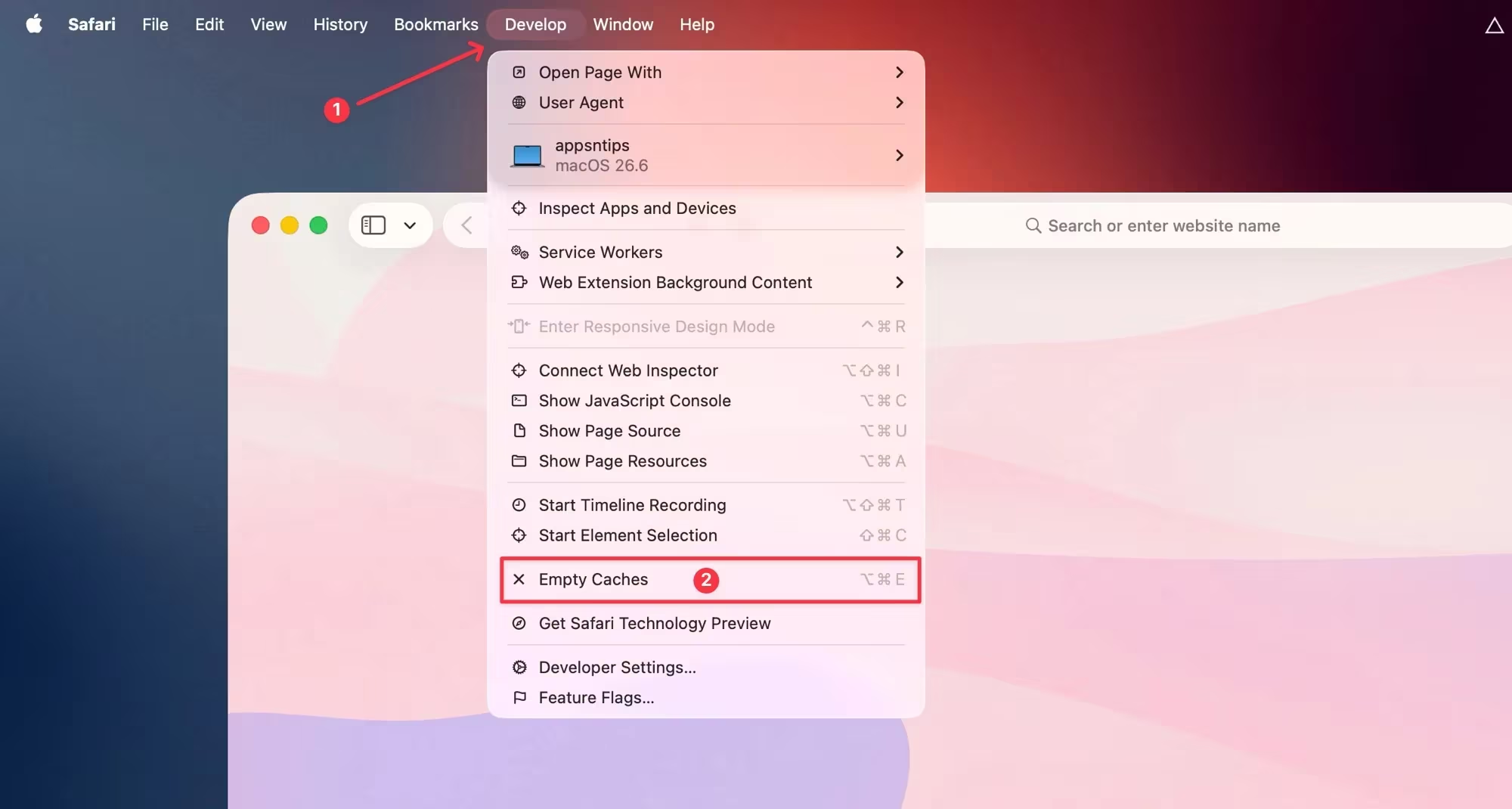
Кроме того, вы можете воспользоваться сочетанием клавиш ⌘⌥E (Command+Option+E), чтобы сделать то же самое.
Как очистить кэш в Microsoft Edge
Поскольку Microsoft Edge также основан на Chromium, вы можете воспользоваться сочетанием клавиш, о которых мы писали ранее, чтобы открыть настройки очистки кэша. Если вам сложно запомнить сочетания клавиш, выполните следующие действия:
Нажмите на меню из трех точек в правом верхнем углу браузера и откройте параметры браузера.
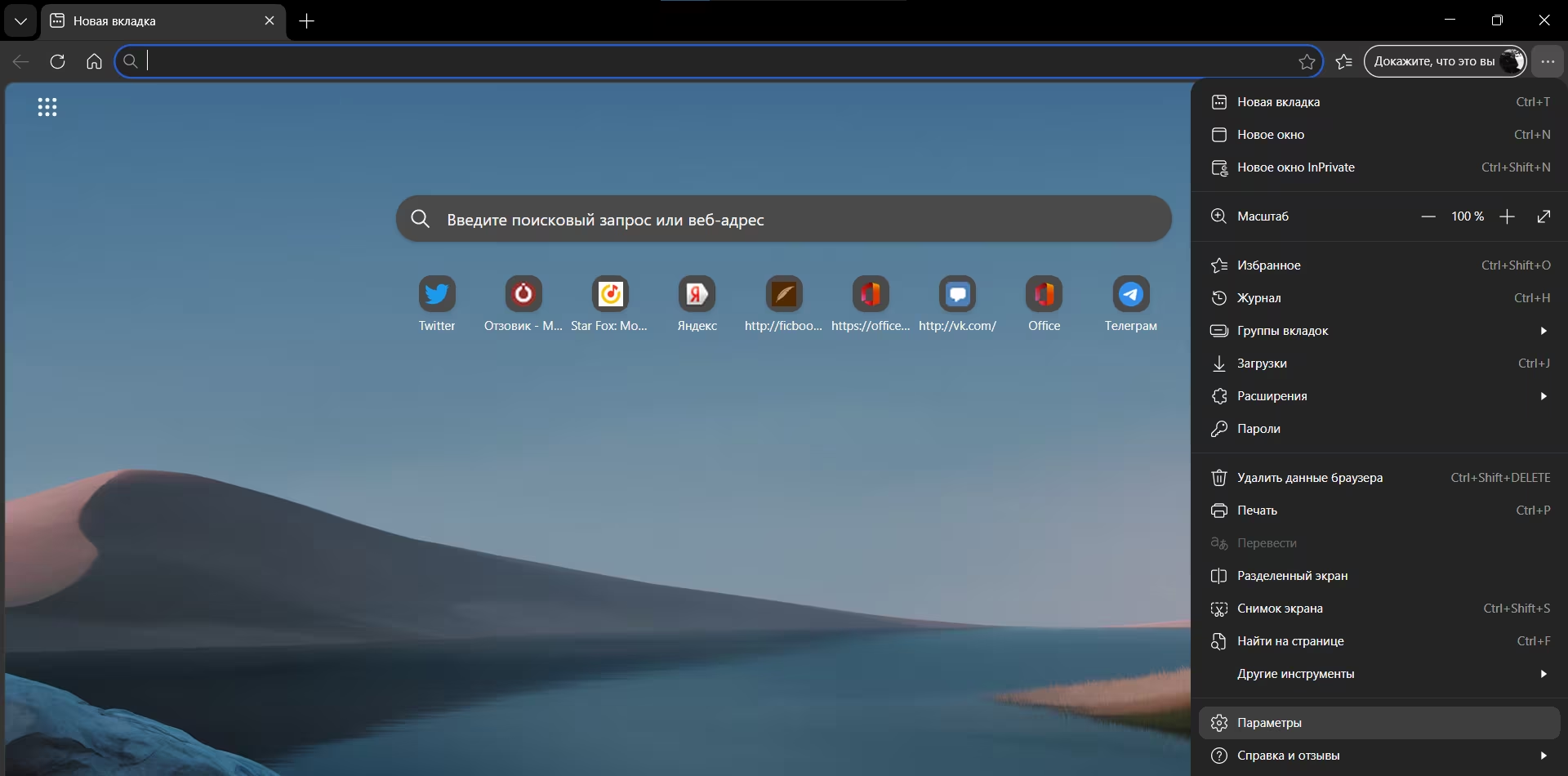
Откройте раздел «Конфиденциальность, поиск и службы» на боковой панели и нажмите кнопку «Удалить данные о просмотре веб-страниц».
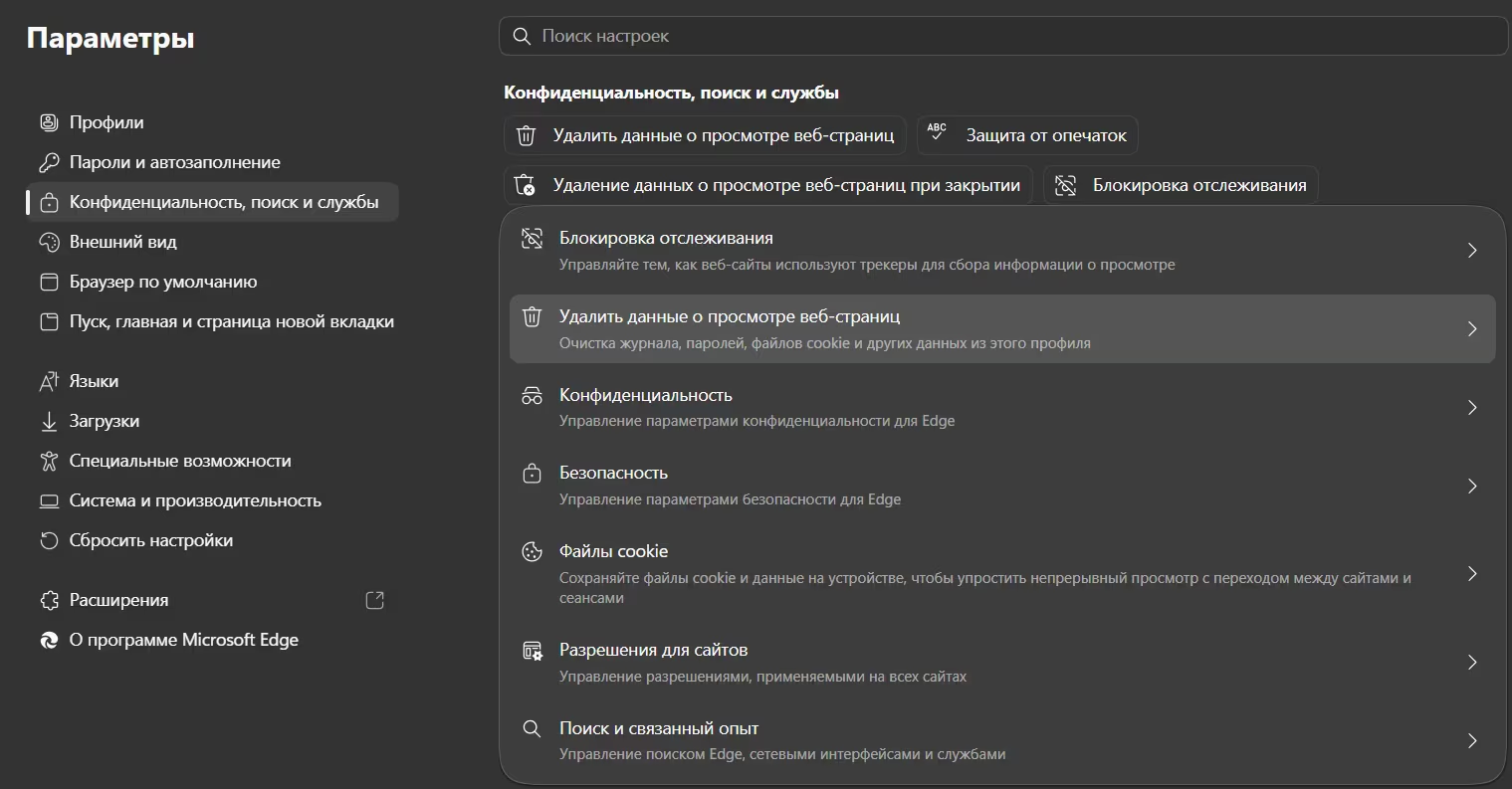
Нажмите «Выбрать элементы для удаления», выберите «Файлы cookie и другие данные сайтов», укажите временной интервал и, наконец, нажмите кнопку «Удалить сейчас», чтобы очистить кэш в Microsoft Edge.
Еще один популярный термин, который встречается при изучении очистки кэша, — «файлы cookie». Хотя кэш вашего компьютера и файлы cookie похожи, между ними есть небольшая разница.
Файлы cookie — это небольшие фрагменты информации, которые ваш браузер сохраняет для хранения таких данных, как пароли и настройки страниц. Веб-кэш — это информация о посещаемых вами сайтах. Это могут быть такие данные, как HTML-код и изображения страниц.
Что произойдет после очистки кэша?
Очистка кэша — одно из лучших решений для повышения общей производительности компьютера. Если вы заметили, что ваш компьютер стал работать медленнее, велика вероятность, что очистка кэша повысит его скорость.
После очистки кэша вы скорее всего заметите, что сайты, которые вы регулярно посещаете, стали загружаться быстрее. Также могут исчезнуть некоторые проблемы с форматированием. Да, при очистке кэша могут быть удалены сохраненные данные для входа на некоторые веб-сайты. Поэтому, прежде чем приступать к очистке, убедитесь, что записали все важные логины и пароли, которые могут вам понадобиться.