
Многие имеют более одного аккаунта Google, будь то для работы, подработки или в качестве резервного адреса электронной почты. И хотя современные браузеры теперь стремятся управлять всеми логинами, навигация по таким сайтам, как Gmail и Docs, с несколькими аккаунтами может оказаться сложной.
На самом деле браузер компании имеет простой механизм переключения, встроенный в веб-сайты и веб-приложения, который работает в любом браузере. Кроме того, в самих браузерах есть функции для разделения разных аккаунтов, чтобы вы знали, какой из них открыт.
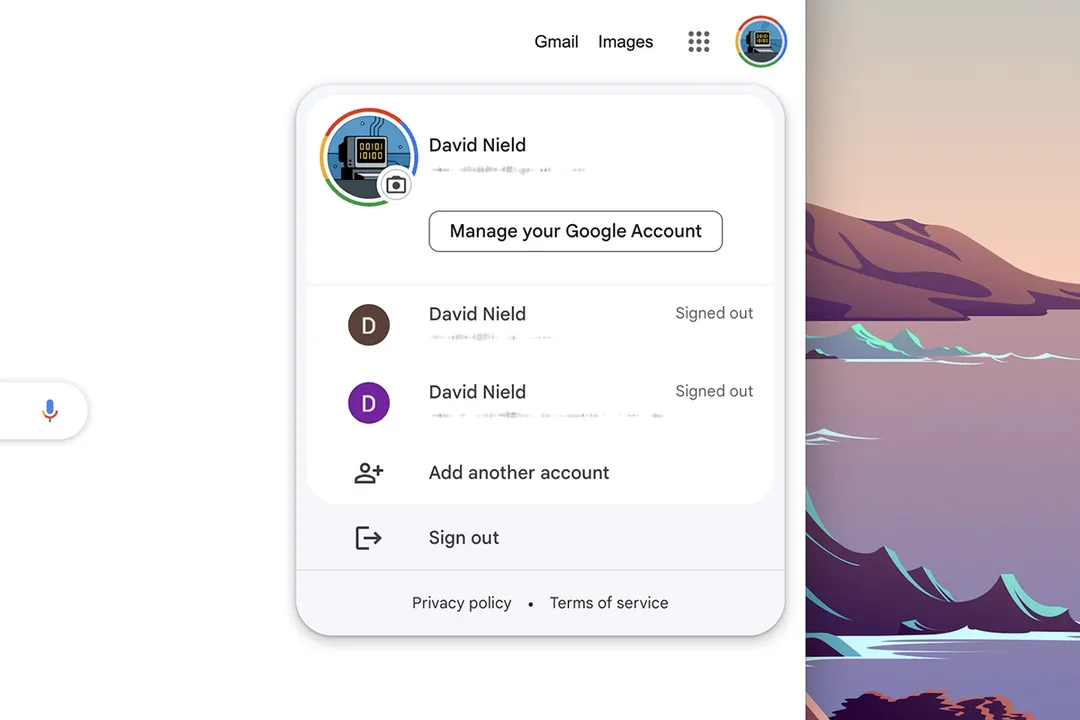
Какой бы браузер вы ни использовали, в нем можно управлять несколькими аккаунтами корпорации. Войдите в один из аккаунтов Google на таком сайте, как Gmail или Drive. Найдите значок изображения аккаунта в правом верхнем углу веб-страницы — он отображается на большинстве сайтов компании. Нажмите на значок, а затем нажмите Добавить новый аккаунт.
Будет предложено ввести учетные данные (адрес электронной почты и пароль) для дополнительного аккаунта, который вы хотите использовать. В новой вкладке браузера откроется то же приложение (Gmail, Диск, Карты и т.д.), но с активным дополнительным аккаунтом. Чтобы переключить учетную запись, снова щелкните изображение учетной записи. Вы увидите добавленный аккаунт в списке.
Сайты, связанные с разными аккаунтами, могут быть открыты одновременно в разных вкладках и окнах рядом друг с другом — убедитесь, что вы знаете, какой из них какой. Щелкните изображение аккаунта, а затем «Управление аккаунтом Google», чтобы получить доступ к таким параметрам, как пароль и настройки безопасности. Эти аккаунты будут доступны в браузере до тех пор, пока вы их не удалите. Для этого:
Переключитесь на аккаунт, который хотите удалить. Щелкните изображение аккаунта (в правом верхнем углу), затем выберите Выйти > Продолжить > Удалить аккаунт. Затем можете нажать на один из красных значков справа, чтобы удалить аккаунт.
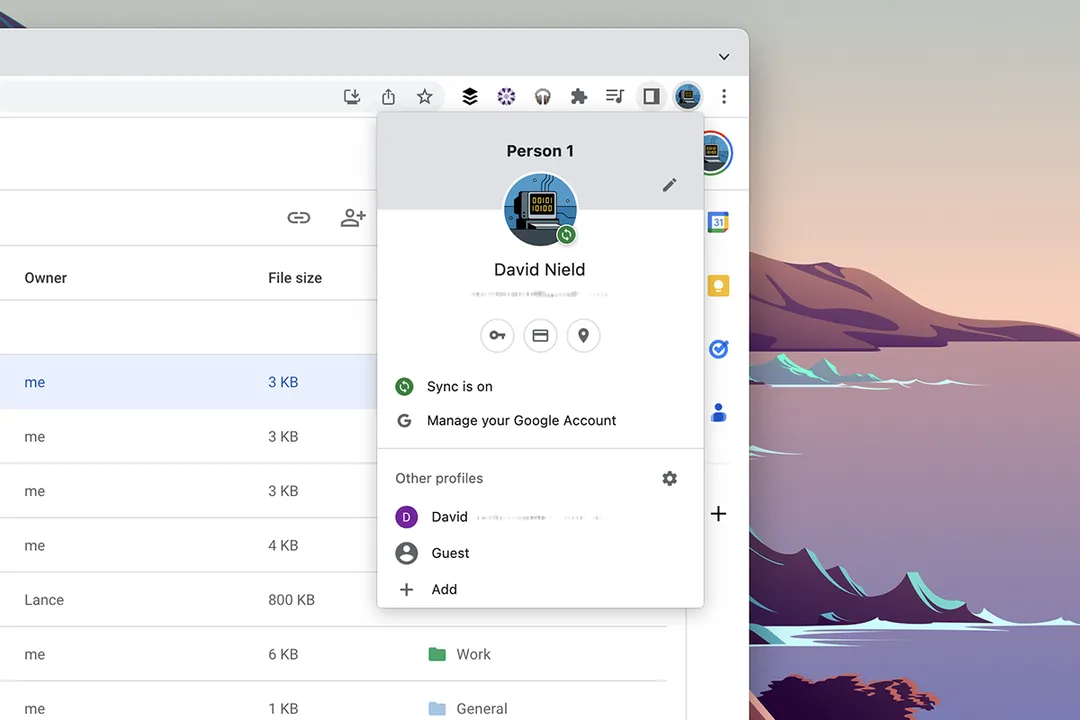
Если вы выбрали браузер Google Chrome, вы пользуетесь учетными записями Google на двух уровнях: как с веб-сайтами, так и с самим браузером. Если вы привязали аккаунт Google к Chrome, то он сохраняет историю просмотров, пароли, закладки и другие данные, чтобы вы могли синхронизировать эту информацию между устройствами.
При добавлении нового аккаунта Google в Chrome вас также спросят, хотите ли создать новый профиль Chrome. Это означает, что аккаунты Google разделены более четко: для разных аккаунтов открываются разные окна браузера с разными цветными строками заголовка, а все синхронизированные закладки, история просмотров и пароли из другого аккаунта Google доступны в Chrome. Вместо того чтобы иметь разные учетные записи, открытые в разных вкладках, вы имеете разные экземпляры браузера.
Если решили не создавать профиль при добавлении нового аккаунта Google, можете добавить позже, нажав на значок изображения профиля на панели инструментов браузера — тот, что находится над значком изображения, который появляется справа от адресной строки Chrome на таких сайтах, как Gmail. Нажмите на него и выберите Добавить, чтобы создать новый профиль в Chrome. Вы также можете выбрать профиль, на который хотите перейти, или нажать на значок шестеренки, чтобы управлять профилями.
Удаление профиля сотрет все данные о просмотре сайтов из локальной версии Chrome, но не с других устройств, использующих этот аккаунт Google, и не из аккаунта Google в Интернете. Вернитесь к тому месту, где добавили профиль, и нажмите на значок шестеренки. Найдите профиль, который хотите удалить, и нажмите на три точки в правом верхнем углу. Выберите Удалить, а затем подтвердите.
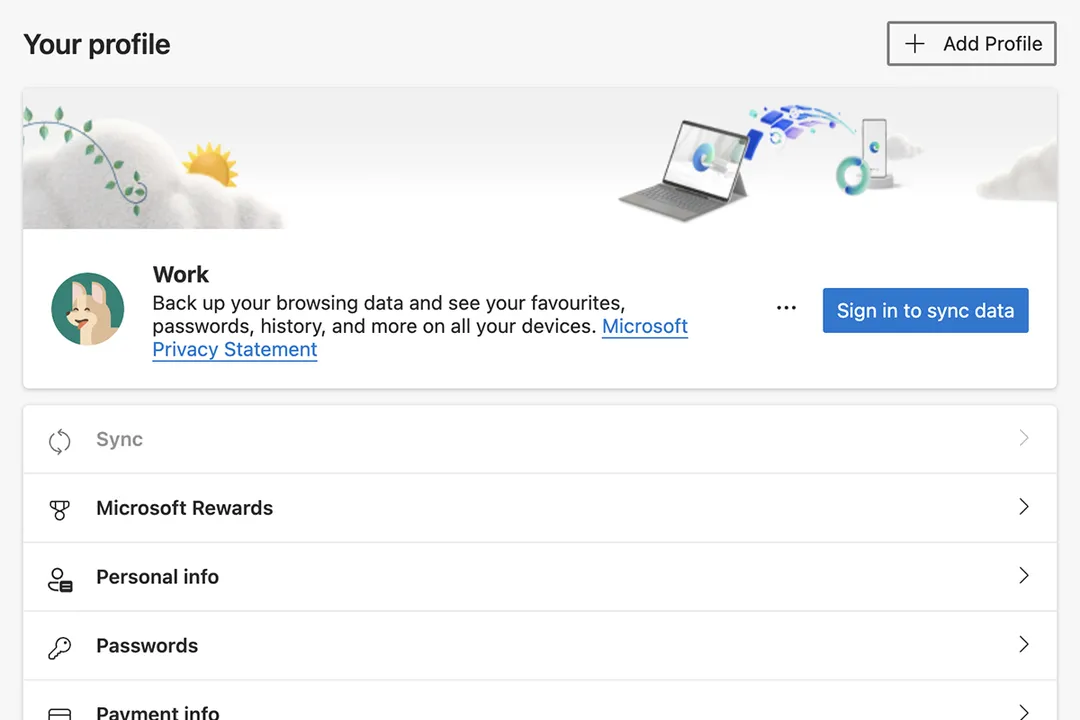
Такие браузеры, как Microsoft Edge и Mozilla Firefox, имеют функции, похожие на профили Chrome, но они не связаны с учетными записями Google так, как это сделано в Chrome.
В Edge, например, щелкните значок изображения профиля в правом верхнем углу и выберите Другие профили > Добавить профиль > Добавить. Вы можете дать каждому профилю отдельное имя и изображение и при необходимости связать с ними учетную запись Microsoft.
Если затем войдете в разные учетные записи Google в разных профилях Edge, Edge запомнит эти логины и сохранит. Щелкните значок профиля в правом верхнем углу справа от адресной строки, и вы сможете переключаться между различными профилями Edge и настраивать их с помощью значка шестеренки. Каждый профиль открывается в отдельном окне браузера.