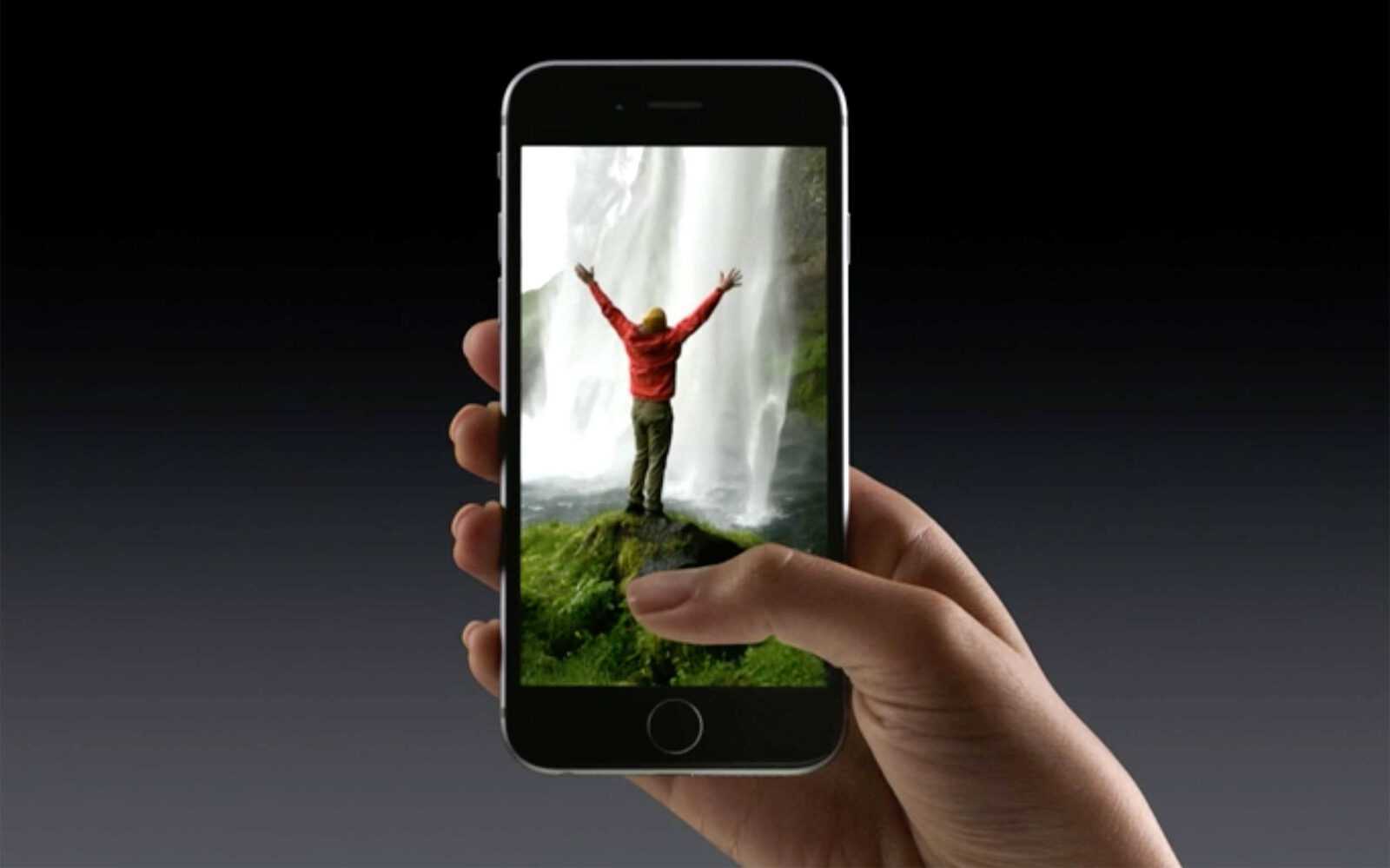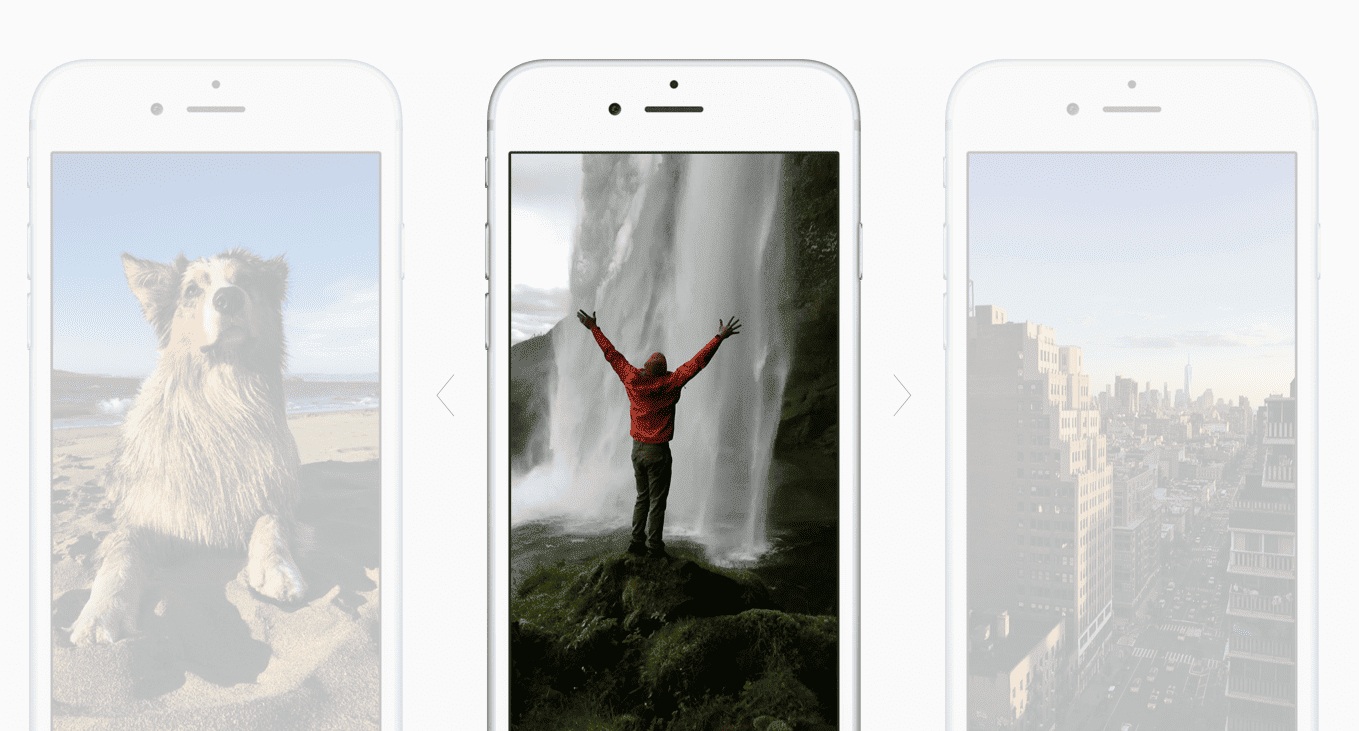
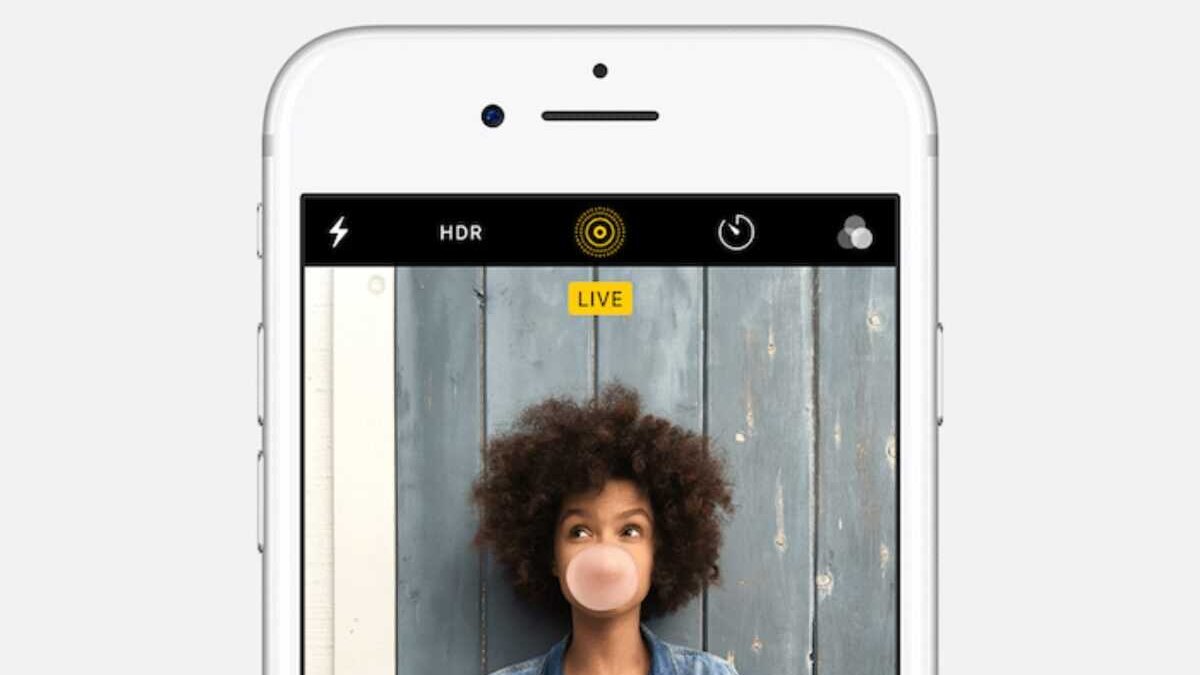
Функция Live Photo Apple — это отличный способ придать дополнительный шарм обычным, повседневным снимкам на iPhone. Включенная по умолчанию, функция Live Photos автоматически записывает и интегрирует 1,5-секундный интервал до и после нажатия кнопки на iOS-устройстве. В итоге получается слегка анимированное изображение, которым можно легко поделиться через iMessage или Общий фотоальбом с любым другом или членом семьи, имеющим iPhone, iPad или Mac.
Вы также сможете поделиться статичной версией изображения, снятого в режиме Live Photo. Но если хотите очаровать друзей на устройствах Windows и Android движущимися фотографиями, лучше преобразовать Live Photo в видео или анимированный GIF. Это также лучший способ защитить Live Photo от любых проблем совместимости формата Live Photo с оборудованием, не принадлежащим Apple. К счастью, настройки и инструменты для преобразования Live Photo в видео и GIF встроены прямо в приложение «Фото».
Шаги по созданию видео немного отличаются в зависимости от версии iOS, которую используете. Последняя версия, iOS 17, работает на любом iPhone, выпущенном за последние семь лет, будь то iPhone 15 или iPhone 15 Pro, или iPhone 8 2017 года. Однако если все еще используете iPhone 6s или iPhone 7, которые поддерживают Live Photos, застрянете на iOS 15. К счастью, процесс практически идентичен для обеих версий, только одна опция находится в немного другом месте на этих старых моделях.
Видеоклип будет сохранен с теми же метаданными, что и исходная фотография, включая дату, время и информацию о местоположении. Это означает, что он будет отсортирован рядом с оригинальной Live Photo, которая не обязательно окажется в нижней части временной шкалы библиотеки, если не конвертируете только что сделанную фотографию. Самый быстрый способ найти сохраненное видео — вернуться к просмотру альбомов и заглянуть в альбом Недавние, где фотографии сортируются по дате их добавления в библиотеку, а не по внутренним временным меткам.
В iOS 16 или более поздней версии вы также можете объединить несколько Live Photos в один видеоклип, эффективно создавая монтаж из Live Photos. Вот как это сделать:
В зависимости от количества выбранных фотографий этот процесс может занять от нескольких секунд до пары минут. Диалоговое окно «Сохранение…» будет появляться во время обработки живых фотографий в видео. Когда видео будет создано, вы вернетесь в режим просмотра Live; возможно, придется посетить альбом Недавние, как описано в предыдущем разделе, чтобы найти видео, поскольку оно будет иметь временную метку самой старой Live Photo, выбранной для монтажа.
Обратите внимание, что, похоже, не существует практического верхнего предела для количества живых фотографий, которые можно объединить в одно видео. Однако, как и при преобразовании отдельных живых фотографий в видео, вы не сможете включить живые фотографии, на которых была отключена функция Live Photo или добавлен эффект Loop, Bounce или Long Exposure. Опция «Сохранить как видео» не будет отображаться в меню, если выбрали любой из этих эффектов.
Одна из наиболее распространенных причин, по которой не можете преобразовать живую фотографию в видео, заключается в том, что выбранная живая фотография содержит эффект Live. К ним относятся Loop, Bounce и Long Exposure.
Чтобы удалить эффект, откройте приложение «Фото», коснитесь Live Photo, а затем нажмите кнопку Live (в левом верхнем углу экрана). Выберите «Выключить» из списка вариантов, и все эффекты Live будут удалены с изображения.
Вы можете преобразовать живую фотографию в видео в iOS 16 или более поздней версии: просто выберите живую фотографию в приложении «Фото» и нажмите кнопку «Больше» с тремя точками в правом верхнем углу экрана (пользователям iOS 15 вместо этого нужно нажать «Поделиться»). Затем просто выберите в списке опций пункт Сохранить как видео.
Что касается GIF, можете использовать такие приложения, как Giphy, чтобы преобразовать Live Photos iPhone в анимированные GIF. Если у вас есть Mac или MacBook, также можете использовать приложение «Фото» на компьютере для создания GIF.
Для этого откройте приложение «Фото» на Mac и дважды щелкните по фотографии в режиме реального времени, а затем нажмите «Редактировать». Затем нажмите на всплывающее меню в левом нижнем углу и выберите Loop > Done. Теперь просто нажмите Файл > Экспорт > Экспорт GIF.