
Загрузочная флешка macOS для Mac нужна обычно не «на всякий случай», а в очень конкретный момент: интернет лег, система не стартует, а штатное восстановление уже не спасает. С Apple за последние годы всё тоже стало чуть запутаннее: старые установщики то исчезали из Mac App Store, то скачивались не самым очевидным способом, то упирались в ограничения самой macOS. Ниже — рабочая инструкция на штатных утилитах Apple. Подходит для десяти последних версий системы.
Сторонние приложения тут не нужны. Только Терминал, «Дисковая утилита», флешка на 16 или 32 ГБ и немного времени: полный установщик macOS весит от 12 до 19 ГБ. Если флешка нужна для аварийного восстановления, лучше сделать её заранее. В день, когда Mac уже не загружается, на это обычно уходит лишнее время.
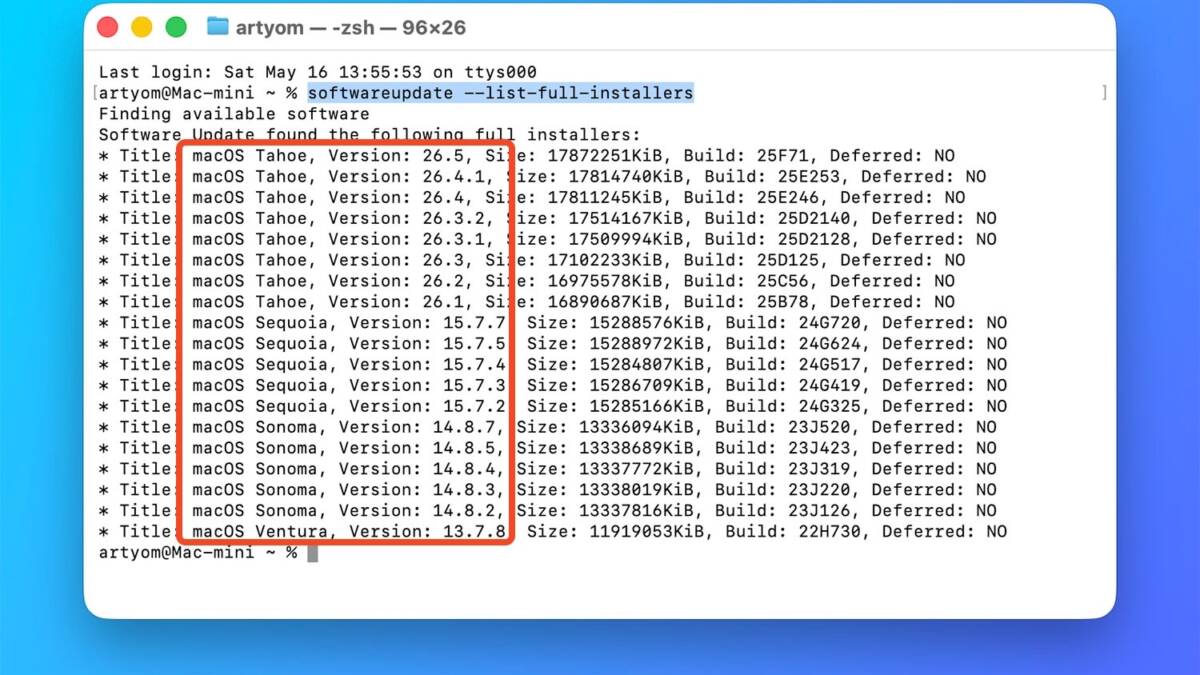
Сначала надо понять, какие версии системы вообще можно поставить на конкретный Mac. Самый короткий путь — не искать таблицы совместимости по моделям, а попросить список прямо у системы через Терминал.
Откройте Терминал и введите команду:
softwareupdate —list-full-installers
macOS покажет доступные полные установщики, которые можно скачать с серверов Apple. Это удобнее старого сценария с App Store: видно не только названия систем, но и конкретные релизы. Для восстановления это полезно, потому что иногда нужен не «самый свежий», а вполне определенный билд — под старый софт, драйверы или корпоративную настройку.
По флешке ориентир такой: для macOS Sonoma и более старых версий обычно хватает 16 ГБ, для более новых релизов лучше брать 32 ГБ. Медленный накопитель тоже сработает, просто запись и сама установка затянутся.
Когда версия выбрана, можно скачать её в виде полного установщика. Для этого опять понадобится Терминал. Команда выглядит так:
softwareupdate —fetch-full-installer —full-installer-version XXX
Вместо XXX подставьте номер нужной версии, например 15.7.7 или 25.4.1. Система скачает полный инсталлятор напрямую с серверов Apple и положит его в папку «Программы». Это и есть главный плюс метода: вместо маленького пакета обновления вы получаете полноценный установщик, из которого уже можно делать загрузочный носитель.
Пока идет загрузка, можно заняться флешкой. Откройте «Дисковую утилиту», найдите нужный накопитель в боковом меню и нажмите «Стереть». Дальше задайте три параметра:
Имя MyVolume лучше оставить как есть, если хотите просто копировать команды ниже без правок. Если назвать накопитель по‑другому, в команде записи придется заменить путь /Volumes/MyVolume на свое имя.
Когда установщик уже лежит в папке «Программы», можно записывать его на флешку. Для этого Apple много лет использует штатную утилиту createinstallmedia. Схема одна и та же для всех релизов, меняется только имя установщика.
Откройте Терминал и введите команду для нужной версии macOS:
После запуска команды введите пароль администратора и нажмите Enter. Потом система попросит подтвердить стирание флешки — нужно ввести Y и снова нажать Enter. Дальше остается дождаться окончания процесса. Когда в Терминале появится строка «Install media now available», носитель готов.
Если команда не срабатывает, обычно причина одна из двух: установщик скачался не до конца или имя флешки отличается от MyVolume. Реже бывает, что нужный установщик лежит не в папке «Программы».
Чтобы установить macOS с готовой флешки, полностью выключите Mac и подключите накопитель. На моделях с чипами Apple Silicon зажмите кнопку питания и держите её, пока не появится меню загрузки. На Mac с Intel нужно удерживать Alt (Option) в момент включения. После этого выберите флешку в списке загрузочных дисков и запустите обычный мастер установки.
Такая флешка особенно выручает на старых Mac, на машинах без стабильного Wi‑Fi и в тех случаях, когда нужно быстро переустановить сразу несколько компьютеров. У Apple по-прежнему есть рабочие инструменты для офлайн-установки, просто искать их теперь приходится чуть глубже, чем во времена старого Mac App Store.

