
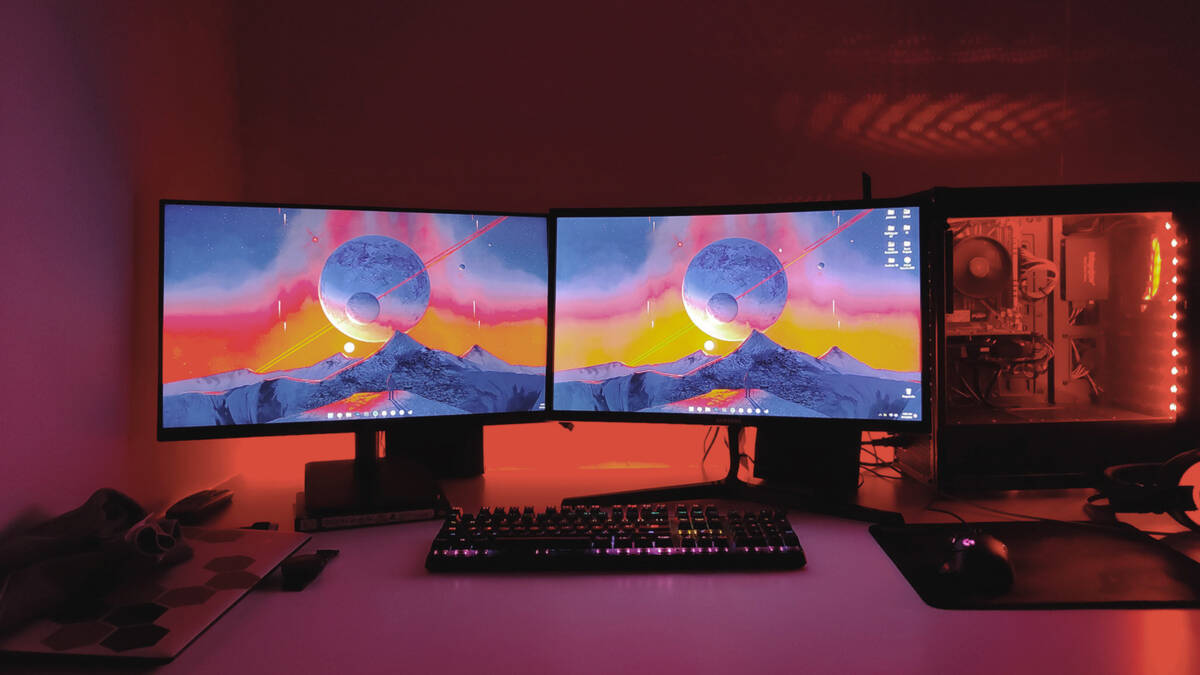
Если рабочий день проходит в браузере, мессенджерах, таблицах и документах, второй экран даёт больше толку, чем очередная мышь «для продуктивности» или новая клавиатура. Просто потому что на столе появляется ещё одна рабочая плоскость, а вместе с ней — меньше дёрганья между окнами. И да, порог входа тут не пугающий: у многих ноутбуков уже есть вывод на внешний дисплей, а в остальных случаях хватает HDMI, DisplayPort или USB-C с картинкой.
Главный плюс двух мониторов в том, что на экране одновременно помещается больше задач. На одном можно оставить документ или код, на втором — браузер, почту, Slack, Spotify, окно видеозвонка или тесты. Софт умеет раскладывать окна плиткой, но физически больше пикселей он не создаст. Тут уже всё упирается в железо.
У этого решения есть и вполне бытовой бонус. Когда приложения не налезают друг на друга, рабочий стол становится спокойнее: меньше хаоса, меньше поисков окна «куда оно опять делось», меньше лишних движений мышью. Windows 11 со Snap Layouts и macOS с Stage Manager помогают, но лучше всего они раскрываются именно на двух дисплеях — или хотя бы на одном очень широком.
При покупке легко промахнуться не в самих мониторах, а в их сочетании. Если берёте пару внешних экранов, лучше смотреть на одинаковые модели, а если нет — хотя бы на панели одного размера и разрешения. Иначе быстро начнут раздражать разная яркость, цвет, масштаб интерфейса и частота обновления. В магазине это ещё не мешает, дома — уже да.
Больше всего от второго дисплея выигрывают те, кто живёт сразу в нескольких окнах. Разработчики, редакторы, аналитики, дизайнеры, монтажёры, специалисты поддержки, менеджеры проектов — список длинный, но смысл один. Даже связка «таблица плюс браузер» начинает ощущаться совсем иначе, когда окна не нужно сворачивать каждые две минуты.
Самый простой вариант — два 24-дюймовых монитора рядом. Если на столе тесно, один можно повернуть вертикально. Для длинных документов, переписки, кода и новостных лент такой режим часто удобнее обычного: высота важнее ширины. Поворот, кстати, обычно включается в настройках системы за минуту.
С размером всё тоже не так однозначно. На стол можно поставить и два 27-дюймовых, и два 32-дюймовых монитора, только польза быстро испарится, если придётся крутить головой, как на теннисном матче. Для 27 дюймов разрешение 1440p даёт около 109 ppi — комфортный минимум для офиса. У 32-дюймового 1440p уже примерно 92 ppi, и текст выглядит заметно грубее. На такой диагонали 4K обычно смотрится куда приятнее.
Если компьютер один, а экранов два, про кабели лучше подумать заранее. Настольному ПК обычно хватает пары выходов на видеокарте. Ноутбуки чаще упираются в один USB-C или HDMI, и тут выручает док-станция. Особенно удобны те модели, которые одновременно передают картинку и питание по USB-C Power Delivery: на столе остаётся один кабель вместо связки из зарядки, хаба и провода к монитору.
Хорошая новость для владельцев ноутбуков в том, что второй экран у них уже есть. Многие по привычке закрывают крышку и работают только с внешним монитором, хотя встроенная панель отлично подходит для всего второстепенного. Туда удобно вынести мессенджеры, музыку, превью звонка, мониторинг системы или окно с подсказками.
Интуитивно хочется поставить ноутбук рядом с монитором или поднять его на подставку вровень с большой панелью. На практике у многих лучше работает другая схема: ноутбук прямо под внешним экраном. Так взгляд остаётся в одной зоне, а встроенные клавиатура, тачпад и веб-камера всё ещё под рукой. Для созвонов это особенно удобно — отдельная камера тут уже не обязательна.
Да, размеры будут разными, как и масштаб интерфейса, а иногда и разрешение. Но если маленький экран отвечает за второстепенные приложения, это почти не мешает. И уж точно выглядит разумнее, чем брать ещё один внешний монитор только ради чата и музыкального плеера.
Есть и другой подход: один большой дисплей вместо пары поменьше. Он хорошо работает там, где стол небольшой, розеток мало, а возиться с двумя панелями и проводами не хочется. Один 32-дюймовый монитор нередко закрывает обычный набор задач без второй панели, особенно если система нормально умеет делить рабочее пространство на зоны.
У большого одиночного монитора есть ещё два практичных плюса. Первый — нет рамки посередине, которая режет таблицу, таймлайн или игру на две части. Второй — приложения реже «теряются» при подключении и отключении дисплеев. Для тех, кто днём работает, а вечером играет, крупная изогнутая панель часто выходит самым универсальным вариантом.
И ещё одна вещь, которую часто недооценивают, — кронштейн. Мониторная стойка освобождает стол, даёт нормальную регулировку по высоте и наклону и помогает поставить экран там, где удобно шее и глазам, а не там, где это позволила комплектная ножка. Если выбирать между дорогим «премиальным» кабелем и хорошим кронштейном, второй обычно приносит больше пользы уже в первый день.
В реальности всё сводится к трём рабочим схемам. Для постоянной многозадачности удобнее два внешних монитора одного класса. Для ноутбука без лишних трат проще использовать встроенный экран как второй. А если нужен порядок на столе и минимум проводов, один 32-дюймовый 4K-дисплей часто оказывается самой спокойной конфигурацией.